
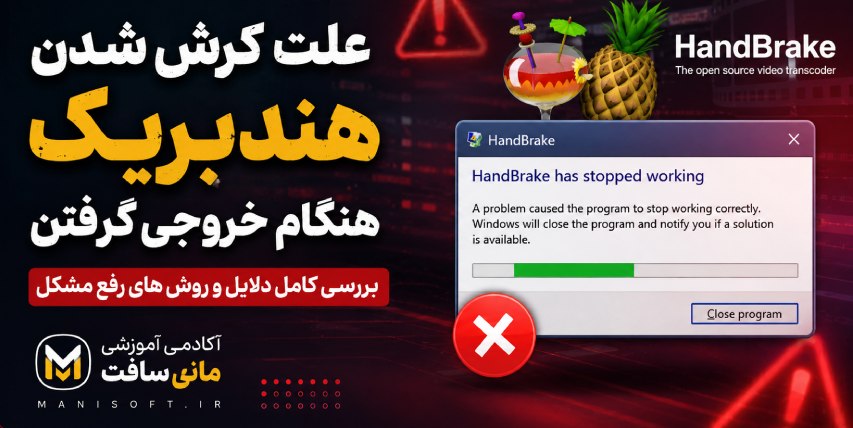
کرش شدن هندبریک هنگام خروجی گرفتن دلایل مختلفی دارد که با بررسی تنظیمات، سختافزار و درایورها قابل رفع است.
نرمافزار HandBrake یکی از محبوبترین ابزارهای رایگان برای تبدیل، فشردهسازی و بهینهسازی فایلهای ویدیویی است. بسیاری از تولیدکنندگان محتوا، تدوینگران و کاربران حرفهای از این نرمافزار برای کاهش حجم ویدیوها بدون افت محسوس کیفیت استفاده میکنند. با این حال یکی از مشکلاتی که برخی کاربران با آن مواجه میشوند، کرش شدن هندبریک هنگام خروجی گرفتن یا Encode است. این مشکل ممکن است در ابتدای فرآیند خروجی، در میانه تبدیل فایل یا حتی نزدیک به پایان عملیات رخ دهد.
اگر HandBrake بدون نمایش خطا بسته میشود، پیغام Crash نمایش میدهد یا در زمان Encode متوقف میشود، معمولاً یکی از عوامل نرمافزاری یا سختافزاری باعث بروز این وضعیت شده است. در این مقاله مهمترین دلایل کرش شدن هندبریک و روشهای رفع آن را بررسی میکنیم.
نشانههای رایج کرش شدن HandBrake
قبل از شروع عیبیابی بهتر است نوع مشکل را مشخص کنید. برخی کاربران گزارش میکنند که برنامه بلافاصله پس از فشردن دکمه Start بسته میشود. برخی دیگر میگویند Encode تا چند درصد پیش میرود و سپس نرمافزار متوقف میشود. در مواردی نیز کل سیستم ریستارت شده یا صفحه آبی ویندوز نمایش داده میشود.
هر یک از این رفتارها میتواند علت متفاوتی داشته باشد و به همین دلیل بررسی مرحلهبهمرحله سیستم اهمیت زیادی دارد.
مشکل در انکودرهای سختافزاری
یکی از شایعترین دلایل کرش شدن هندبریک استفاده از انکودرهای سختافزاری است. HandBrake از فناوریهایی مانند Intel Quick Sync Video، NVIDIA NVENC و AMD Hardware Encoding پشتیبانی میکند. این فناوریها سرعت Encode را افزایش میدهند اما گاهی ناسازگاری میان نسخه نرمافزار، درایور کارت گرافیک و سیستم عامل باعث ایجاد خطا میشود.
برای تست این موضوع، یک بار به جای استفاده از انکودر سختافزاری، گزینههای H.264 (x264) یا H.265 (x265) نرمافزاری را انتخاب کنید. اگر فرآیند Encode بدون مشکل انجام شد، احتمال زیادی وجود دارد که مشکل از بخش Hardware Encoding باشد.
مشکلات مربوط به Intel Quick Sync
کاربران پردازندههای اینتل، بهویژه نسلهای جدید، معمولاً از قابلیت Quick Sync برای افزایش سرعت خروجی گرفتن استفاده میکنند. اگر درایور گرافیک داخلی اینتل قدیمی باشد یا نسخه ناسازگاری روی سیستم نصب شده باشد، ممکن است هندبریک هنگام Encode کرش کند.
در چنین شرایطی بهتر است آخرین نسخه درایور Intel Graphics را نصب کرده و دوباره تست بگیرید. همچنین میتوانید موقتاً Quick Sync را غیرفعال کرده و خروجی نرمافزاری بگیرید.
مشکل در NVENC کارتهای گرافیک انویدیا
اگر از کارت گرافیک NVIDIA استفاده میکنید، ممکن است علت مشکل به NVENC مربوط باشد. در برخی نسخههای درایور، کاربران گزارشهایی از خطاهای Encode یا بسته شدن ناگهانی HandBrake ارائه کردهاند.
بهروزرسانی درایور کارت گرافیک یا بازگشت به یک نسخه پایدارتر میتواند این مشکل را برطرف کند. همچنین تست خروجی با x264 راه مناسبی برای تشخیص علت اصلی خواهد بود.
کمبود حافظه RAM یا ناپایداری رم
فرآیند Encode به حافظه سیستم وابستگی زیادی دارد. فایلهای ویدیویی با رزولوشن بالا، پروژههای 4K و ویدیوهای طولانی میتوانند حجم قابل توجهی از RAM را اشغال کنند.
اگر سیستم شما دارای حافظه محدود باشد یا رم با تنظیمات ناپایداری کار کند، احتمال کرش شدن هندبریک افزایش پیدا میکند. این موضوع بهویژه در سیستمهایی که از پروفایل XMP استفاده میکنند بیشتر دیده میشود.
برای بررسی این مورد میتوانید XMP را غیرفعال کرده یا از ابزارهای تست حافظه برای بررسی سلامت RAM استفاده کنید.
افزایش بیش از حد دمای پردازنده
تبدیل و فشردهسازی ویدیو یکی از سنگینترین پردازشهایی است که روی CPU انجام میشود. هنگام Encode ممکن است پردازنده برای مدت طولانی با حداکثر توان فعالیت کند.
اگر سیستم خنککننده عملکرد مناسبی نداشته باشد، دمای پردازنده افزایش پیدا کرده و موجب ناپایداری نرمافزار یا حتی ریستارت شدن سیستم میشود. بررسی دما با ابزارهای مانیتورینگ میتواند اطلاعات ارزشمندی در اختیار شما قرار دهد.
مشکلات مربوط به اورکلاک و تنظیمات BIOS
بسیاری از کاربران برای افزایش عملکرد سیستم از اورکلاک پردازنده یا حافظه استفاده میکنند. هرچند این تنظیمات ممکن است در استفاده روزمره مشکلی ایجاد نکنند، اما هنگام Encode طولانیمدت میتوانند باعث ناپایداری شوند.
اگر از اورکلاک یا Undervolt استفاده میکنید، بهتر است موقتاً تنظیمات BIOS را به حالت پیشفرض بازگردانید و دوباره فرآیند خروجی گرفتن را آزمایش کنید.
کمبود فضای ذخیرهسازی
گاهی علت کرش شدن HandBrake بسیار سادهتر از چیزی است که تصور میشود. اگر فضای خالی درایوی که فایل خروجی روی آن ذخیره میشود کم باشد، فرآیند Encode ممکن است با خطا مواجه شود.
همچنین وجود خطاهای فایل سیستمی یا مشکلات SSD و هارد دیسک نیز میتواند باعث توقف فرآیند خروجی شود.
خرابی فایل ویدیویی ورودی
برخی فایلهای ویدیویی دارای فریمهای آسیبدیده یا ساختار ناسالم هستند. در چنین شرایطی ممکن است هندبریک هنگام رسیدن به بخش خاصی از فایل متوقف شود یا کرش کند.
برای بررسی این موضوع میتوانید فایل را در نرمافزار دیگری تست کرده یا ابتدا آن را با ابزارهای تعمیر ویدیو بررسی کنید.
بررسی فایل Log در HandBrake
یکی از بهترین روشهای عیبیابی، بررسی فایل Log است. هندبریک اطلاعات دقیقی از فرآیند Encode ذخیره میکند و در بسیاری از موارد علت خطا را در گزارش خود ثبت میکند.
بررسی Log میتواند مشخص کند که مشکل از انکودر، فایل ورودی، حافظه یا بخش دیگری از سیستم است.
راهکارهای پیشنهادی برای رفع مشکل
- استفاده موقت از x264 یا x265 به جای Hardware Encoder
- بهروزرسانی درایور کارت گرافیک
- بهروزرسانی HandBrake به آخرین نسخه پایدار
- بررسی دمای پردازنده هنگام Encode
- غیرفعال کردن XMP برای تست پایداری حافظه
- بررسی فضای خالی SSD یا هارد دیسک
- بازگرداندن تنظیمات BIOS به حالت پیشفرض
- بررسی فایل Log برای یافتن علت دقیق خطا
سوالات متداول
آیا مادربرد B760 میتواند باعث کرش شدن HandBrake شود؟
در اکثر موارد خیر. مادربرد بهتنهایی عامل اصلی نیست و معمولاً مشکل به تنظیمات BIOS، حافظه RAM، پردازنده یا درایورها مربوط میشود.
چرا HandBrake فقط هنگام استفاده از Quick Sync کرش میکند؟
این مشکل معمولاً به ناسازگاری درایور گرافیک اینتل یا نسخه خاصی از نرمافزار مربوط است.
آیا کمبود RAM باعث کرش شدن هندبریک میشود؟
بله. بهویژه هنگام Encode فایلهای 4K یا پروژههای طولانی، کمبود حافظه یا ناپایداری RAM میتواند موجب بسته شدن ناگهانی برنامه شود.
جمعبندی
کرش شدن هندبریک هنگام خروجی گرفتن میتواند دلایل مختلفی داشته باشد؛ از مشکلات مربوط به Quick Sync و NVENC گرفته تا ناپایداری حافظه، دمای بالای پردازنده، تنظیمات BIOS یا حتی خرابی فایل ورودی. بهترین روش عیبیابی این است که ابتدا انکودر نرمافزاری را تست کرده و سپس به سراغ بررسی درایورها، حافظه و وضعیت سختافزار بروید.
اگر میخواهید بهصورت حرفهای با تنظیمات Encode، فشردهسازی و بهینهسازی خروجی در HandBrake آشنا شوید، پیشنهاد میکنیم صفحه دوره آموزش هندبریک را مشاهده کنید.





دیدگاه ها
ایمیل شما نمایش داده نمیشود