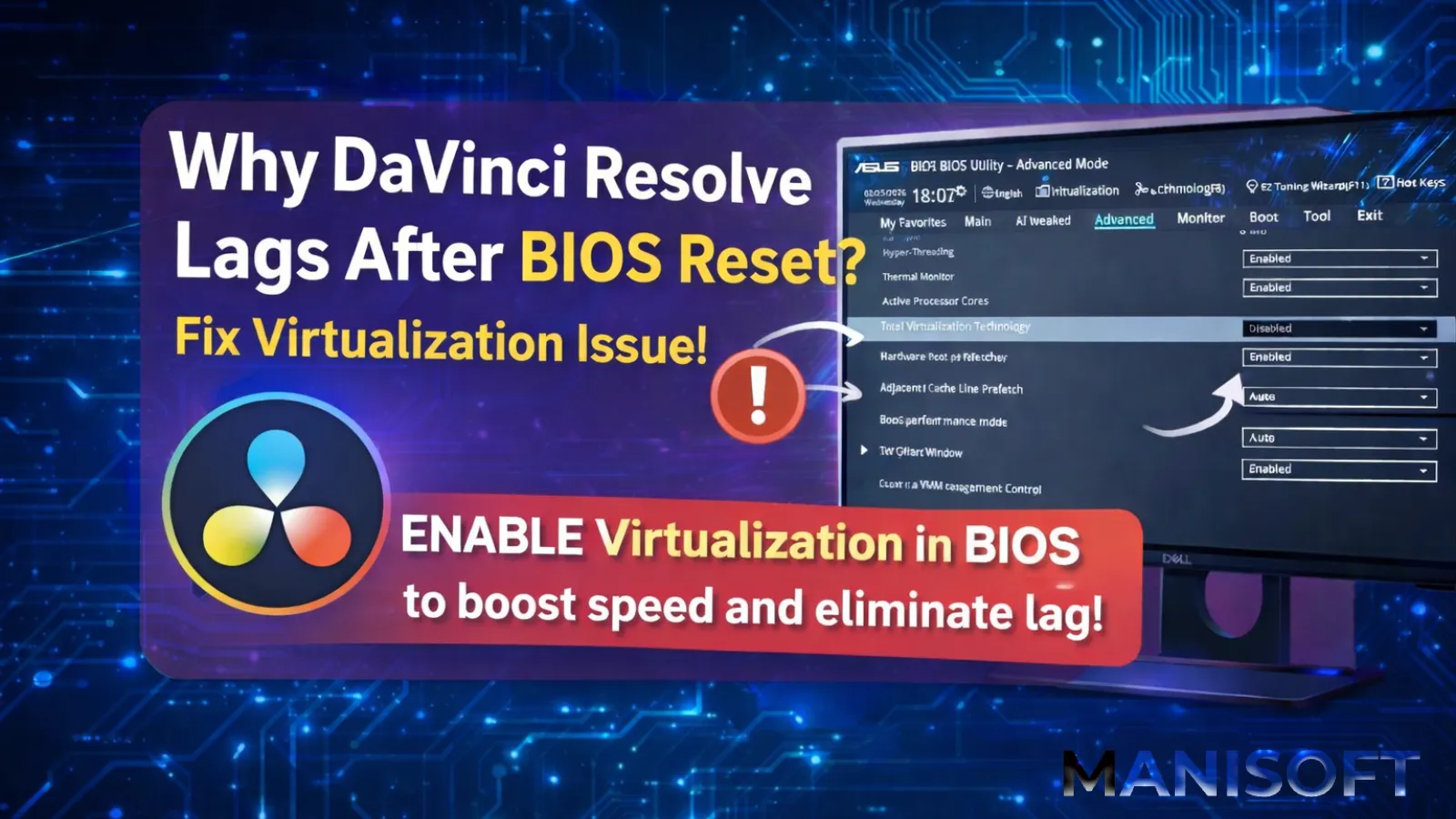
یکی از جدیترین خطاهای داوینچی ریزالو، پیام GPU Not Detected یا عدم استفاده از پردازنده گرافیکی است. این مشکل باعث کندی شدید، صفحه سیاه، کرش، Error 703، لگ در تایملاین و حتی باز نشدن برنامه میشود. در این صفحه بهترین و قطعیترین روشهای رفع مشکل را آوردهام.
GPU Not Detected یعنی چه؟
یعنی داوینچی ریزالو نمیتواند کارت گرافیک شما (NVIDIA, AMD یا Apple) را شناسایی یا فعال کند. در نتیجه برنامه مجبور میشود از CPU استفاده کند، که برای پردازشهای ویدئویی بسیار کند است.
دلایل اصلی GPU Not Detected در داوینچی ریزالو
۱. درایور کارت گرافیک قدیمی یا اشتباه است
اگر از درایور Game Ready یا نسخههای قدیمی استفاده کنید، ریزالو ممکن است کارت گرافیک را تشخیص ندهد.
۲. GPU Mode اشتباه انتخاب شده (CUDA / OpenCL / Metal)
انتخاب اشتباه حالت پردازش گرافیکی باعث میشود ریزالو GPU را غیرفعال کند.
۳. ناسازگاری بین نسخه ریزالو و نسخه درایور
گاهی آپدیت جدید GPU یا آپدیت جدید ریزالو باعث ناسازگاری موقت میشود.
۴. استفاده از کارت گرافیک Intel UHD
کارتهای Intel اغلب برای پروژههای سنگین مناسب نیستند و ممکن است توسط ریزالو نادیده گرفته شوند.
۵. تنظیمات مصرف انرژی اشتباه در ویندوز یا لپتاپ
در لپتاپها اگر حالت Power روی Battery Saving باشد، ریزالو فقط از GPU داخلی استفاده میکند.
۶. GPU Memory ناکافی (کمتر از 2GB)
ریزالو برای اجرا به حداقل 2GB VRAM نیاز دارد، برای پروژههای سنگین 4GB یا بیشتر.
۷. فعال بودن iGPU بهجای کارت اصلی
اگر لپتاپ یا سیستم به اشتباه از گرافیک داخلی استفاده کند، ریزالو GPU اصلی را نمیبیند.
۸. محدودیتهای Blackmagic در نسخه رایگان
برخی Decodeها در نسخه Free غیرفعال هستند و GPU در برخی فرمتها استفاده نمیشود.
روشهای قطعی رفع مشکل GPU Not Detected
۱. تنظیم GPU به حالت Auto یا CUDA
از مسیر:
DaVinci Resolve → Preferences → System → Memory and GPU
- GPU Processing Mode → روی Auto
- یا برای NVIDIA → CUDA
- برای AMD → OpenCL
- برای مک → Metal
سپس ریزالو را ریاستارت کنید.
۲. نصب صحیح درایور کارت گرافیک (مهمترین مرحله)
برای NVIDIA:
- Studio Driver نصب کنید (نه Game Ready)
برای AMD:
- نسخه Adrenalin آخرین ورژن پایدار
۳. خاموش کردن GPU داخلی (در سیستمهای دوگانه)
در لپتاپها:
Settings → Display → Graphics Settings
ریزالو را اضافه کنید و GPU High Performance را انتخاب کنید.
۴. تنظیمات مصرف انرژی را درست کنید
در لپتاپ:
Control Panel → Power Options → High Performance
۵. آپدیت یا دانگرید ریزالو
گاهی نسخه جدید با GPU شما سازگار نیست. نسخه پایدارتر را نصب کنید.
۶. حذف و بازسازی GPU Cache
AppData\Roaming\Blackmagic Design\DaVinci Resolve\Support\
پوشه GPUCache را حذف کنید.
۷. فعال کردن PCIe و XMP در BIOS
اگر کارت گرافیک در سطح سختافزار شناخته نشود، ریزالو نیز نمیتواند آن را فعال کند.
۸. بررسی VRAM کارت گرافیک
اگر کارت گرافیک کمتر از 2GB VRAM داشته باشد، ریزالو آن را نادیده میگیرد.
۹. حذف برنامههایی که GPU را اشغال میکنند
برنامههایی مثل:
- OBS
- Chrome
- Blender
- After Effects
میتوانند GPU را قفل کنند. آنها را ببندید.
۱۰. تست با یک پروژه جدید و خالی
اگر GPU فقط در یک پروژه فعال نشده، مشکل از تنظیمات همان پروژه است.
جمعبندی
خطای GPU Not Detected در داوینچی ریزالو بیشتر به دلیل درایور اشتباه، استفاده از GPU داخلی، تنظیمات Decode و ناسازگاری نسخهها ایجاد میشود. با تغییر GPU Mode، نصب Studio Driver، فعال کردن High Performance و غیرفعال کردن iGPU در ۹۰٪ موارد مشکل حل میشود.