
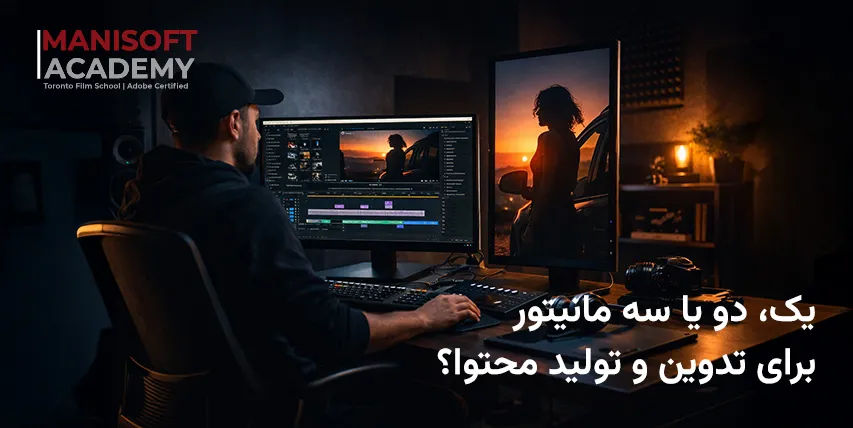
تعداد مانیتورها در تدوین و تولید محتوا، مستقیماً کیفیت خروجی را تغییر نمیدهد؛ اما بهصورت جدی روی سرعت تصمیمگیری، تمرکز ذهنی و میزان فرسودگی در کار طولانی اثر میگذارد. به همین دلیل، سؤال اصلی این نیست که «چند مانیتور بهتر است؟» بلکه این است که «برای نوع کار من، چند مانیتور تصمیم درستتری میسازد؟»
چند نکته مهم قبل از تصمیم
- بیشتر تدوینگران حرفهای با دو مانیتور کار میکنند، نه سه تا.
- داشتن مانیتور بیشتر، الزاماً تمرکز را افزایش نمیدهد.
- کیفیت، اندازه و چینش مانیتور از تعداد آن مهمتر است.
- هدف، کاهش سوئیچ ذهنی است نه شلوغکردن محیط کار.
آیا یک مانیتور برای تدوین کافی است؟
بله، با یک مانیتور هم میتوان تدوین انجام داد و خروجی قابل قبول گرفت. بسیاری از تدوینگران در شروع کار یا پروژههای ساده با یک مانیتور کار میکنند.
- جابجایی مداوم بین Program Monitor و Timeline
- باز و بستهکردن پنلها برای دیدن جزئیات
- افزایش سوئیچ ذهنی در پروژههای طولانی
یک مانیتور بیشتر برای کارهای کوتاه، پراکنده یا تمرینی مناسب است و در تدوین چندساعته بهمرور باعث خستگی ذهنی میشود.
حالت استاندارد و منطقی؛ دو مانیتور
برای حدود ۹۰٪ تدوینگران، استفاده از دو مانیتور بهترین تعادل بین تمرکز، سرعت و سادگی را ایجاد میکند.
چیدمان پیشنهادی دو مانیتور
- مانیتور اصلی: تایملاین، پنلها، افکتها
- مانیتور دوم: Program Monitor (پخش نهایی)
در این حالت، تصویر نهایی همیشه جلوی چشم است و مغز نیازی به جابجایی مداوم بین پنجرهها ندارد.
- سرعت تصمیمگیری افزایش پیدا میکند
- خستگی ذهنی کمتر میشود
- تمرکز در تدوینهای طولانی حفظ میشود
سه مانیتور؛ چه زمانی معنا پیدا میکند؟
سه مانیتور بیشتر یک انتخاب شرایط خاص است، نه یک ضرورت عمومی.
- تدوین فیلم، مستند یا پروژههای بسیار طولانی
- استفاده همزمان سنگین از Lumetri، After Effects و منابع دیگر
- ضبط آموزش حرفهای و اسکرینریکورد چندلایه
چیدمان رایج سه مانیتور
- مانیتور اول: تایملاین
- مانیتور دوم: Program Monitor
- مانیتور سوم: سورسها، افکتها، اسکریپت یا نوتها
سه مانیتور بهرهوری را بالا میبرد، اما اگر پروژههایتان این سطح از پیچیدگی را ندارند، میتواند باعث شلوغی ذهنی شود.
چیدمان ایدهآل با دو مانیتور
در حالت دو مانیتور، بهترین نتیجه زمانی بهدست میآید که کار و نمایش خروجی از هم جدا شوند.
- مانیتور اول: تایملاین بزرگ + پنل افکتها و تنظیمات (Effects و Effect Controls)
- مانیتور دوم: فقط تصویر خروجی (Program Monitor) بهصورت بزرگ و تمیز
این چیدمان باعث میشود هنگام اعمال افکت یا برش زدن، بدون شلوغی پنلها نتیجه نهایی را در یک نمایشگر جداگانه و دقیق ببینید. برای اکثر تدوینگرها، همین دو مانیتور کاملاً حرفهای و کافی است.
چیدمان ایدهآل با سه مانیتور
مانیتور سوم زمانی مفید است که همزمان با تدوین، زیاد سراغ افکتهای پیشرفته، کالرگرید یا مدیریت فایلهای زیاد میروید.
- مانیتور اول: تایملاین بزرگ برای ادیت سریع
- مانیتور دوم: تصویر خروجی بزرگ (Program Monitor)
- مانیتور سوم: پنلهای تخصصی مثل Lumetri Color، Scopes، Effects یا Project Panel
در این حالت نه تایملاین کوچک میشود، نه تصویر خروجی شلوغ، و نه لازم است مدام بین پنلهای افکت و رنگ جابهجا شوید.
چه زمانی ارتقا به مانیتور سوم منطقی است؟
اگر بیشتر وقت شما صرف این کارها میشود، مانیتور سوم بهرهوری را بهوضوح بالا میبرد:
- کالرگرید دقیق با اسکُپها
- کار سنگین روی افکتها و انیمیشن پارامترها
- پروژههای بزرگ با مدیای زیاد و نیاز به مدیریت همزمان فایلها
اما اگر تمرکز اصلی شما روی برش، چیدمان و اعمال افکتهای معمولی است، یک چیدمان درست با دو مانیتور همان سرعت و تمرکز لازم را میدهد.
قاعده طلایی این است: نمایشگری که با آن «کار میکنید» جدا باشد از نمایشگری که با آن «نتیجه را میبینید». دو مانیتور این جداسازی را ایجاد میکند؛ مانیتور سوم فقط برای زمانی است که ابزارهای تخصصی هم باید همیشه جلوی چشم باشند.
نکتهای مهمتر از تعداد مانیتورها
در عمل، کیفیت و اندازه مانیتور از تعداد آن مهمتر است. یک مانیتور مناسب بههمراه یک مانیتور معمولی، بسیار کارآمدتر از سه مانیتور ضعیف است.
- حداقل اندازه مناسب: ۲۴ تا ۲۷ اینچ
- رزولوشن منطقی: QHD (2560×1440) یا Full HD متناسب با اندازه
- پنل IPS با رنگ پایدار
مانیتور عمودی و Program Monitor؛ چرا تصویر نمیچرخد؟
چرخاندن فیزیکی مانیتور باعث نمیشود Program Monitor در Premiere Pro عمودی شود. Program Monitor همیشه نسبت تصویر سکانس را نمایش میدهد، نه جهت مانیتور.
- اطمینان از تنظیم Orientation مانیتور روی Portrait در سیستمعامل. در ویندوز در تنظیمات نمایشگر از دسکتاپ در دسترس است.
- تغییر Frame Size سکانس به 9:16 در تنظیمات Sequence
- انتقال Program Monitor به مانیتور عمودی. به صورت دستی از خود برنامه اصلی بطور مثال پریمیرپرو، به مانیتور عمودی بگیرید و بکشید.
در این حالت، تصویر بهصورت طبیعی و عمودی نمایش داده میشود و برای Reels، Shorts و TikTok ایدهآل است.
دو مانیتور فقط سرعت را بالا نمیبرد، خطای تصمیم را کم میکند
اثر اصلی دوال مانیتور در تدوین، صرفاً افزایش سرعت نیست. وقتی تصویر نهایی همیشه روی مانیتور دوم دیده میشود، تصمیمها بر اساس مشاهده واقعی گرفته میشوند، نه حدس ذهنی. این موضوع در کاتهای نزدیک، ریفریمهای ظریف و تنظیم حرکت کلیپها اهمیت بیشتری پیدا میکند.
چرا با دوال مانیتور کمتر Undo میزنید؟
در تدوین با یک مانیتور، تصمیمگیری اغلب با تردید همراه است و این تردید خود را به شکل Undoهای مکرر نشان میدهد. با دوال مانیتور، تأیید بصری همزمان باعث میشود ذهن با اطمینان بیشتری جلو برود و ریتم تدوین حفظ شود.
تفکیک فضاهای ذهنی؛ تفاوت واقعی دوال مانیتور با UltraWide
در مانیتورهای UltraWide همهچیز در یک قاب دیده میشود، اما در دوال مانیتور، فضاها بهصورت ذهنی تفکیک میشوند. این تفکیک باعث میشود مغز سریعتر تشخیص دهد کجا باید تصمیم بگیرد و کجا فقط مشاهده کند؛ موضوعی که در Premiere Pro معمولاً تمرکز پایدارتری ایجاد میکند.
دوال مانیتور پریمیر را سادهتر نمیکند، جنگ ذهنی را کمتر میکند
دو مانیتور باعث نمیشود نرمافزار سادهتر شود، اما میزان درگیری ذهن با جابهجایی پنلها و تصویر را کاهش میدهد. نتیجه این کاهش درگیری، تصمیمهای سریعتر و خستگی کمتر در تدوینهای طولانی است.
وقتی دوال مانیتور نتیجه معکوس میدهد
اگر مانیتور دوم بهدرستی چیده نشود، اثر مثبت دوال مانیتور از بین میرود. اختلاف شدید روشنایی، فاصله زیاد از محور دید یا اندازههای نامتوازن باعث میشود چشم و گردن بیشتر خسته شوند و تمرکز کاهش پیدا کند.
دوال مانیتور برای چه کسانی واقعاً ارزشمند است؟
اگر تدوینهای چندساعته انجام میدهید، با خروجی عمودی و افقی همزمان کار میکنید یا تصمیمهای تصویری زیادی در طول پروژه میگیرید، دوال مانیتور میتواند بهرهوری واقعی ایجاد کند. در غیر این صورت، یک مانیتور مناسب و درستتنظیمشده همچنان انتخاب منطقی است.
چرا بعضیها تأثیر دو مانیتور را بلافاصله حس نمیکنند؟
اثر واقعی دو مانیتور معمولاً در ۳۰ دقیقه اول مشخص نمیشود. خستگی ذهنی تجمعی است و تفاوت اصلی بعد از چند ساعت تدوین خودش را نشان میدهد.
در جلسات اول، مغز هنوز به چیدمان جدید عادت نکرده و انرژی صرف تطبیق میشود. معمولاً در جلسه دوم یا سوم است که کاهش فشار ذهنی بهوضوح حس میشود.
تست ساده ۴۵ دقیقهای برای تصمیمگیری
- یک پروژه واقعی باز کنید
- Program Monitor را روی مانیتور دوم قرار دهید
- ۴۵ دقیقه بدون توقف تدوین کنید
بعد از این زمان، به این سؤالها صادقانه پاسخ دهید: آیا تمرکز افت کرد؟ آیا مدام پنلها جابجا شدند؟ آیا تصمیمها کند شدند؟ پاسخها معمولاً جهت تصمیم را مشخص میکنند.
نقش ذهن در تجربه تدوین (بخشی که دیده نمیشود اما تعیینکننده است)
بخش زیادی از خستگی در تدوین ویدیو، نه از چشم میآید و نه از دست؛ بلکه از ذهنی که مدام مجبور است تصمیمهای ریز و تکراری بگیرد.
ذهن، قبل از ابزار خسته میشود
در تدوین طولانیمدت، مغز دائماً در حال پیدا کردن پنلها، تطبیق تصویر با تصمیمها و جابهجایی تمرکز بین تایملاین و تصویر نهایی است. این جابهجاییهای مداوم، اگر پیوسته باشند، باعث فرسودگی شناختی میشوند؛ حتی اگر تدوینگر متوجه آن نباشد.
چرا تغییر چیدمان در ابتدا «بیتفاوت» به نظر میرسد؟
ذهن انسان به الگو عادت میکند. وقتی سالها با یک چیدمان خاص کار شده باشد، مغز مسیرهای ثابتی برای تصمیمگیری ساخته است. در مواجهه با چیدمان جدید، ذهن ابتدا انرژی خود را صرف یادگیری مسیرهای تازه میکند و به همین دلیل، در جلسه اول ممکن است حس شود که تفاوت خاصی ایجاد نشده است.
اما با تکرار و تثبیت الگوی جدید، ذهن سریعتر تصمیم میگیرد، تمرکز طولانیتری حفظ میکند و دیرتر خسته میشود.
تفاوت واقعی چه زمانی خودش را نشان میدهد؟
تفاوت واقعی در شروع کار دیده نمیشود، بلکه در ادامه دادن. وقتی پروژه سنگین است، زمان تدوین طولانی میشود و انرژی ذهنی کاهش پیدا میکند، چیدمان درست فضای کار باعث کاهش اصطکاک بین ذهن و نرمافزار میشود.
نشانههای بهبود ذهنی در تدوین
- تصمیمها سریعتر گرفته میشوند
- اصلاحکاری و بازگشتهای مکرر کمتر میشود
- تمرکز پایدارتر باقی میماند
- پس از پایان یک جلسه تدوین، انرژی ذهنی هنوز وجود دارد
جمعبندی
بهینهسازی فضای تدوین، بیش از آنکه روی تصویر خروجی اثر بگذارد، روی ذهن تدوینگر اثر میگذارد. ذهن آرامتر و متمرکزتر، در نهایت هم سرعت کار را افزایش میدهد و هم کیفیت تصمیمها را بهتر میکند.
چه کسانی بیشترین سود را از دو مانیتور میبرند؟
- تدوینگران آموزشی و یوتیوب
- تولیدکنندگان محتوای عمودی و افقی همزمان
- افرادی که روزانه بیش از ۳ ساعت با Premiere Pro یا برنامه های حرفه ایه تدوین کار میکنند.
هماهنگی رزولوشن و Scaling؛ جزئی که خستگی را تعیین میکند
در دوال مانیتور، تفاوت زیاد در رزولوشن یا Scaling میتواند باعث تغییر ناگهانی اندازه پنجرهها هنگام جابهجایی شود. این تغییرات کوچک، فشار ذهنی ایجاد میکنند و تمرکز را کاهش میدهند. بهتر است دو مانیتور از نظر رزولوشن و مقیاس نمایش تا حد امکان به هم نزدیک باشند، حتی اگر از نظر برند یا قیمت متفاوتاند.
اختلاف روشنایی و دمای رنگ؛ عامل پنهان خستگی ذهن
حتی اگر هر دو مانیتور پنل باکیفیتی داشته باشند، اختلاف محسوس در روشنایی یا دمای رنگ باعث میشود چشم دائماً در حال تطبیق باشد. این تطبیق مداوم، تمرکز را کاهش میدهد. در بسیاری از موارد، اختلاف روشنایی مغز را بیشتر از اختلاف رنگ خسته میکند.
جای فیزیکی مانیتور دوم مهمتر از افقی یا عمودی بودن آن است
چیدمان دوال مانیتور فقط به جهت تصویر محدود نمیشود. مانیتور اصلی باید دقیقاً روبهروی چشم قرار بگیرد و مانیتور دوم با زاویهای ملایم در کنار آن باشد. قرارگیری نامناسب، حتی با بهترین تجهیزات، باعث افزایش حرکت گردن و کاهش تمرکز میشود.
دوال مانیتور و سلامت گردن؛ هشداری که نباید نادیده گرفت
اگر دوال مانیتور بدون توجه به ارگونومی چیده شود، نتیجه میتواند گردندرد و خستگی فیزیکی باشد. این خستگی بهصورت غیرمستقیم کیفیت تصمیمگیری را پایین میآورد. دوال مانیتور ارگونومیک میتواند بهرهوری را افزایش دهد، اما دوال مانیتور بد از یک مانیتور مناسب هم بدتر عمل میکند.
چه زمانی باید به دوال مانیتور «نه» گفت؟
در برخی شرایط، اضافهکردن مانیتور دوم تصمیم درستی نیست. فضای میز محدود، فاصله دید کم یا نور محیط کنترلنشده میتواند اثر مثبت دوال مانیتور را از بین ببرد. در این حالت، یک مانیتور مناسب و درستتنظیمشده انتخاب هوشمندانهتری است.
سؤالات متداول
آیا دو مانیتور کیفیت خروجی را بهتر میکند؟
خیر. دو مانیتور کیفیت فنی خروجی را تغییر نمیدهد، اما باعث کاهش خطا و افزایش دقت در تصمیمگیری میشود.
آیا برای شروع تدوین حتماً دو مانیتور لازم است؟
خیر. برای شروع، یک مانیتور مناسب کاملاً کافی است و مانیتور دوم زمانی اضافه میشود که حجم و زمان کار افزایش یابد.
آیا مانیتور سوم ضروری است؟
در اغلب پروژهها خیر. مانیتور سوم بیشتر یک انتخاب لوکس برای شرایط خاص است.
مانیتور دوم حتماً باید همسطح مانیتور اصلی باشد؟
خیر. مانیتور دوم میتواند سادهتر باشد و فقط برای نمایش Program Monitor استفاده شود.
مانیتور عمودی بهتر است یا افقی؟
برای محتوای موبایل و عمودی، مانیتور عمودی بسیار کاربردی است، اما برای تدوین افقی الزامی نیست.
آیا استفاده از چند مانیتور به لپتاپ آسیب میزند؟
نه. اتصال دو یا چند مانیتور خارجی یک حالت کاملاً عادی و طراحیشده برای لپتاپهاست و به کارت گرافیک یا مادربرد آسیبی نمیزند.
چرا با اتصال چند مانیتور، لپتاپ گرمتر و فنها پرصداتر میشوند؟
وقتی چند مانیتور همزمان فعال هستند، کارت گرافیک باید چند تصویر را بهصورت همزمان پردازش و نمایش دهد. این موضوع باعث افزایش مصرف انرژی و فشار کاری بیشتر روی GPU میشود و در نتیجه دما بالا میرود و فنها بیشتر کار میکنند. این رفتار کاملاً طبیعی است.
آیا این گرمای بیشتر در استفاده طولانیمدت خطرناک است؟
اگر دمای لپتاپ در محدوده طبیعی باقی بماند و تهویه مناسب وجود داشته باشد، هیچ خطر خاصی ایجاد نمیکند. تنها اثر بلندمدت ممکن، استهلاک کمی بیشتر فنهاست که در کار سنگین با کامپیوتر طبیعی محسوب میشود.
برای استفاده دائمی از چند مانیتور چه نکاتی را رعایت کنیم؟
- لپتاپ را روی سطح صاف و خنک قرار دهید تا جریان هوا بهخوبی عبور کند.
- دریچههای هوا را هرچند وقت یکبار از گرد و غبار تمیز کنید.
- اگر دما زیاد میشود، از پایه خنککننده (Cooling Pad) استفاده کنید.
آیا خاموش کردن صفحه خود لپتاپ کمکی میکند؟
بله. اگر فقط از مانیتورهای خارجی استفاده کنید و صفحه لپتاپ را خاموش کنید، فشار گرافیکی کمی کمتر میشود و معمولاً سیستم روانتر و خنکتر کار میکند.
در نهایت، انتخاب تعداد مانیتورها باید به شما کمک کند مدت بیشتری با تمرکز و آرامش کار کنید، نه اینکه محیط کار را پیچیدهتر کند.
در رویکرد آموزشی Manisoft، ابزار زمانی ارزشمند است که تصمیمگیری را سادهتر و تجربه کار را پایدارتر کند، نه زمانی که فقط مشخصات بیشتری به میز اضافه شود.





دیدگاه ها
ایمیل شما نمایش داده نمیشود