
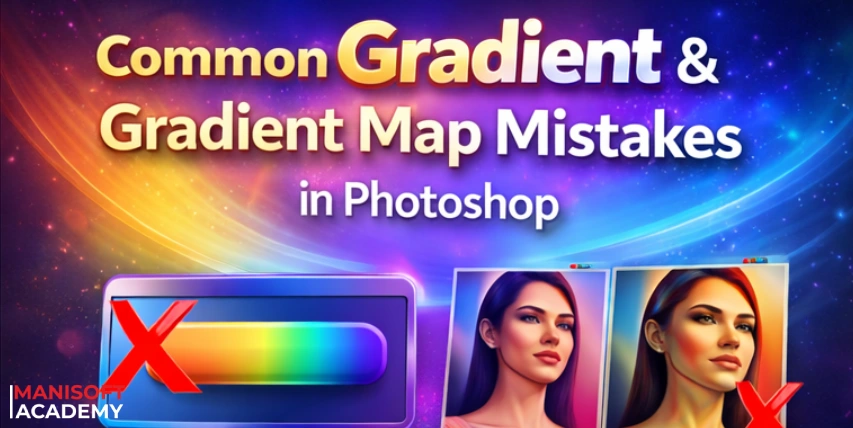
گردینت و گردینت مپ در فتوشاپ (Gradient و Gradient Map در Photoshop) ابزارهای حساسی هستند. کوچکترین تصمیم اشتباه در زمان استفاده، شدت یا ترتیب لایهها میتواند تصویری مصنوعی، کثیف یا غیرقابل کنترل ایجاد کند؛ حتی اگر سایر مراحل اصلاح تصویر درست انجام شده باشد.
قبل از بررسی خطاها، این نکات کلیدی را در نظر بگیرید
- اغلب مشکل از ابزار نیست، از زمان استفاده است.
- Gradient اشتباه فوراً حس غیرواقعی ایجاد میکند.
- خطاهای Gradient معمولاً در خروجی نهایی دیده میشوند، نه حین کار.
- حذف Gradient گاهی حرفهایترین تصمیم است.
خطای اول: استفاده از Gradient برای جبران نورپردازی ضعیف
یکی از رایجترین اشتباهات این است که Gradient بهجای اصلاح نور واقعی استفاده میشود. در این حالت، تصویر ظاهراً بهتر میشود اما ساختار نوری آن ناپایدار باقی میماند و در مراحل بعدی اصلاح رنگ، مشکل چندبرابر میشود.
خطای دوم: اعمال Gradient Map قبل از تثبیت رنگ پایه
Gradient Map زمانی معنا دارد که نور و رنگ پایه تصویر تثبیت شده باشد. استفاده زودهنگام از آن باعث میشود تصمیمهای بعدی روی تصویری افکتی و غیرواقعی گرفته شوند.
خطای سوم: اعتماد کامل به Presetهای آماده
Presetها برای شروع مفیدند، اما هر تصویر نور، کنتراست و دینامیک خاص خود را دارد. استفاده بدون تطبیق Presetهای Gradient Map معمولاً باعث از بین رفتن جزئیات یا اغراق رنگی میشود.
خطای چهارم: نادیده گرفتن Bit Depth و Banding
در فایلهای 8bit، گذارهای نرم رنگی بهراحتی دچار Banding میشوند. استفاده از Gradient بدون توجه به عمق رنگ پروژه، بهخصوص در خروجیهای وب و ویدیو، کیفیت نهایی را پایین میآورد.
خطای پنجم: استفاده بیشازحد از Gradient در یک تصویر
هر Gradient باید یک هدف مشخص داشته باشد. استفاده چندلایه و بدون برنامه از Gradientها باعث میشود تصویر شلوغ، غیرقابل پیشبینی و خستهکننده شود.
محدودیتهایی که نباید نادیده گرفته شوند
- Gradient Map جایگزین اصلاح نور نیست.
- در پروژههای چاپ، کنترل دقیقتری نیاز دارد.
- در تصاویر با نور ناپایدار، ریسک بالایی دارد.
بهترین تصمیمهای حرفهای برای جلوگیری از این خطاها
- Gradient را فقط پس از اصلاح کامل نور و رنگ پایه اضافه کنید.
- Opacity را بهعنوان ابزار اصلی کنترل استفاده کنید.
- هر Gradient را با یک هدف مشخص اعمال کنید.
- قبل از خروجی نهایی، تصویر را بدون Gradient بررسی کنید.
چه زمانی حذف Gradient بهترین انتخاب است
اگر تصویر بدون Gradient هم به تعادل نوری و رنگی رسیده است، افزودن آن فقط پیچیدگی غیرضروری ایجاد میکند. حذف آگاهانه Gradient نشانه ضعف نیست، نشانه کنترل است.
آیا Gradient همیشه تصویر را بهتر میکند؟
خیر. Gradient زمانی ارزشمند است که مشکلی مشخص را حل کند. اگر تنها دلیل استفاده از آن «زیباتر شدن» باشد، احتمال افت کیفیت بیشتر از بهبود آن است.
جمعبندی
بیشتر خطاهای Gradient و Gradient Map نه بهخاطر پیچیدگی ابزار، بلکه بهدلیل تصمیمهای نادرست رخ میدهند. شناخت زمان استفاده، محدودیتها و شجاعت حذف این ابزار، بخشی از تفکر حرفهای در فتوشاپ است.
در مسیرهای آموزشی Manisoft، همیشه تأکید بر این بوده که حرفهای بودن یعنی دانستنِ «چه زمانی استفاده نکنیم»؛ Gradient و Gradient Map دقیقاً ابزارهایی هستند که این بلوغ تصمیم را آشکار میکنند.
در پروژه بعدیتان، اگر Gradient را حذف کنید چه چیزی را از دست میدهید و چه چیزی را به دست میآورید؟
پاسخ این سؤال مشخص میکند تصمیمهای شما از روی کنترل است یا عادت.
چند صفحه مهم ببینید :
Gradient در فتوشاپ چیست و کجا واقعاً به کار میآید
Gradient Map در فتوشاپ؛ اصلاح رنگ یا افکت؟
Workflow حرفهای Gradient و Gradient Map در فتوشاپ برای پروژه واقعی






دیدگاه ها
ایمیل شما نمایش داده نمیشود