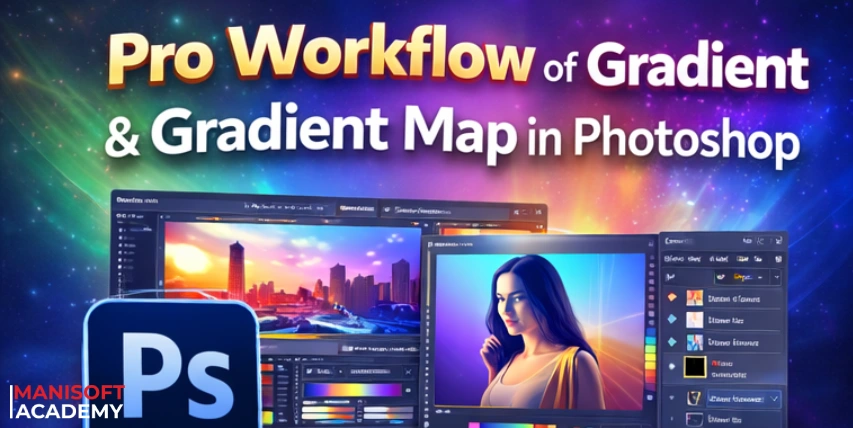
گردینت و گردینت مپ در فتوشاپ (Gradient و Gradient Map در Photoshop) زمانی بیشترین تأثیر را دارند که در جای درست از مسیر اصلاح تصویر استفاده شوند. Workflow حرفهای یعنی بدانیم این ابزارها چه زمانی کمککنندهاند و چه زمانی باعث تخریب کنترل تصویر میشوند.
قبل از ورود به Workflow، این نکات را در نظر بگیرید
- Gradient ابزار تصمیم نهایی است، نه شروع کار.
- Gradient Map بدون نور درست، نتیجه قابل پیشبینی ندارد.
- ترتیب لایهها روی نتیجه نهایی اثر مستقیم دارد.
- هدف Workflow کنترل تصویر است، نه نمایش افکت.
ترتیب درست استفاده از Gradient در یک پروژه واقعی
- اصلاح نور پایه و وایتبالانس
- کنترل کنتراست و تونالیته کلی
- اصلاح رنگهای اصلی تصویر
- استفاده محدود و هدفمند از Gradient
- در صورت نیاز، اعمال Gradient Map بهعنوان لایه نهایی
Gradient در کجای مسیر بیشترین ارزش را دارد
در پروژههای حرفهای، Gradient معمولاً برای اصلاح تدریجی نور، کنترل پسزمینه یا هدایت نگاه استفاده میشود. استفاده زودهنگام از آن باعث میشود تصمیمهای بعدی بر پایه تصویری ناپایدار گرفته شوند.
Gradient Map بهعنوان لایه نهایی؛ چرا اینقدر مهم است
Gradient Map زمانی بیشترین کنترل را میدهد که پس از تثبیت نور و رنگ پایه استفاده شود. در این حالت، این ابزار میتواند استایل رنگی ایجاد کند بدون اینکه ساختار تصویر را تخریب کند.
سناریوی واقعی؛ پروژه با فایلهای سنگین و خروجی وب
در پروژههایی با فایلهای RAW حجیم، استفاده از Adjustment Layerهای متعدد میتواند سرعت کار را کاهش دهد. قرار دادن Gradient Map بهعنوان آخرین لایه اصلاح رنگ، هم سبکتر است و هم یکپارچگی رنگی خروجی وب را تضمین میکند.
محدودیتهای عملی Workflow در پروژههای واقعی
- در فایلهای 8bit کنترل گذار رنگ محدودتر است.
- در پروژههای چاپ، نیاز به تست خروجی وجود دارد.
- در تصاویر با نور ناپایدار، Gradient Map ریسک بالایی دارد.
بهترین روشهای حرفهای برای کنترل Gradient
- همیشه Gradient را روی Adjustment Layer اعمال کنید.
- Opacity را بهجای تغییر رنگها کنترل کنید.
- Blend Mode را متناسب با هدف تصویر انتخاب کنید.
- قبل از خروجی نهایی، Banding را بررسی کنید.
خطاهای رایج در Workflow که کیفیت را پایین میآورد
- استفاده از Gradient برای جبران نورپردازی ضعیف
- اعمال Gradient Map قبل از اصلاح رنگ پایه
- وابستگی بیشازحد به Presetها
چه زمانی Gradient و Gradient Map را حذف کنیم
اگر تصویر با اصلاح نور و رنگ پایه به نتیجه مطلوب رسیده است، افزودن Gradient فقط پیچیدگی غیرضروری ایجاد میکند. حذف آگاهانه این ابزار، بخشی از Workflow حرفهای است.
جمعبندی
Workflow حرفهای در استفاده از Gradient و Gradient Map بر پایه زمانبندی درست و تصمیم آگاهانه شکل میگیرد. این ابزارها زمانی ارزش واقعی دارند که در انتهای مسیر اصلاح تصویر، بهعنوان ابزار کنترل نهایی استفاده شوند.
در رویکرد آموزشی Manisoft، Gradient و Gradient Map همیشه ابزار تثبیت تصمیمهای قبلی هستند، نه جایگزین آنها؛ این نگاه باعث میشود خروجی نهایی هم تمیز باشد و هم قابل تکرار در پروژههای بعدی.
آیا در Workflow فعلیتان، Gradient تصمیم نهایی است یا واکنش لحظهای؟
پاسخ به این سؤال نشان میدهد مسیر اصلاح تصویر شما ساختارمند است یا هنوز بر اساس آزمون و خطا پیش میرود. برای آشنایی با خطاها و این چنین موارد به سراغ اشتباهات رایج Gradient و Gradient Map در فتوشاپ که کیفیت کار را خراب میکند بروید.