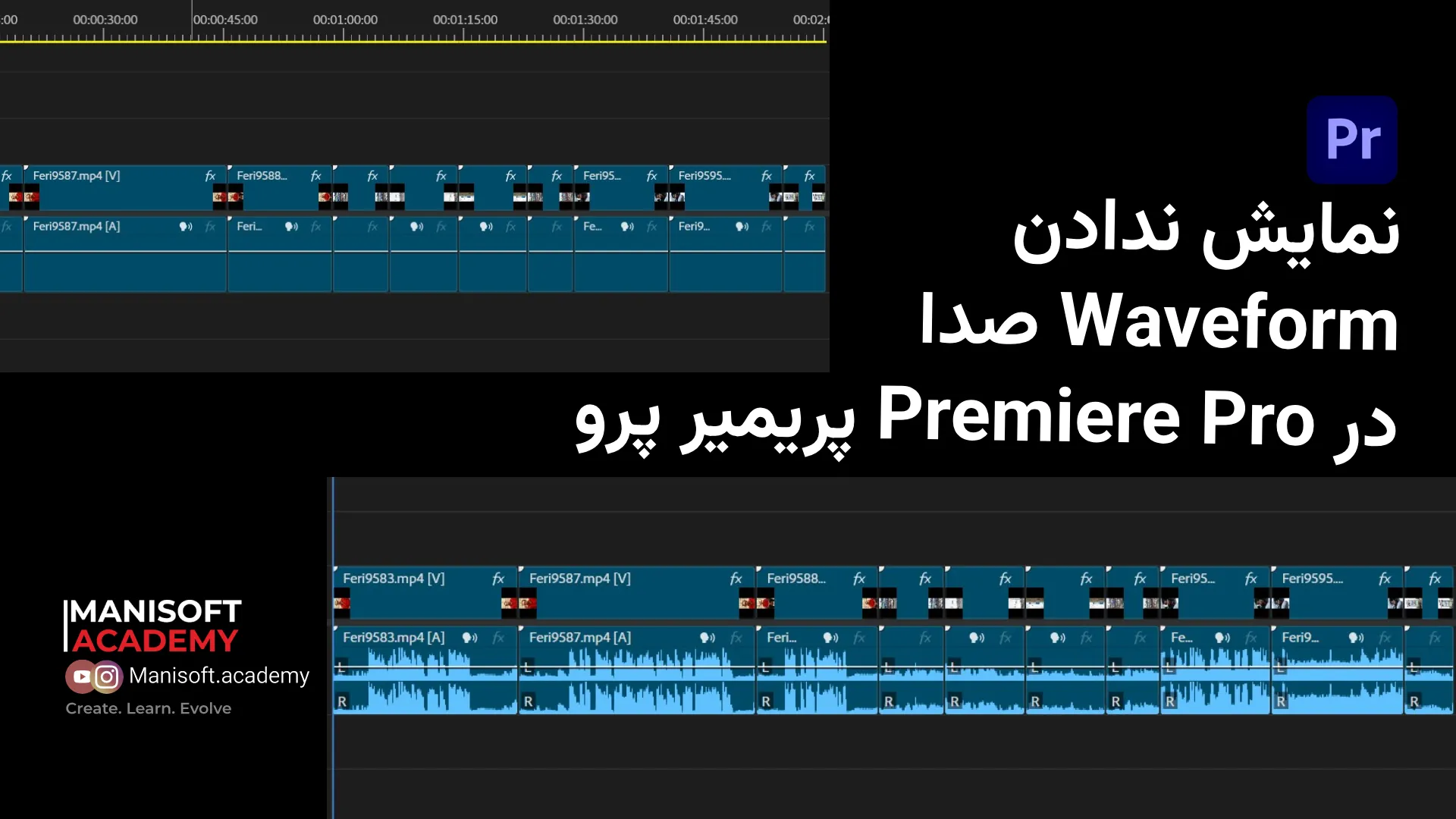
خطای Audio Hardware Not Available در پریمیر پرو زمانی رخ میدهد که برنامه نتواند سختافزار صوتی (کارت صدا یا خروجی/ورودی) را شناسایی یا با آن ارتباط صحیح برقرار کند. این مشکل معمولاً به خاطر تنظیمات صوتی سیستم، درایور، Device Class در پریمیر، یا تداخل دستگاههای صوتی ایجاد میشود.
علائم این خطا
- عدم پخش صدا در پریمیر
- نمایش پیام Audio Hardware Not Available
- غیرفعال یا خالی بودن لیست ورودی/خروجی صوتی در تنظیمات
- خطا هنگام باز کردن پروژه یا پخش تایملاین
راهحل سریع (در 60 ثانیه)
- پریمیر را ببندید
- در ویندوز، خروجی صدا را روی یک دستگاه معتبر تنظیم کنید
- پریمیر را اجرا کنید و وارد مسیر زیر شوید:
- Edit > Preferences > Audio Hardware
- در بخش Device Class یکی از گزینههای MME / WASAPI / ASIO را انتخاب کنید
- برنامه را بسته و مجدد اجرا کنید
دلایل اصلی بروز این خطا
- عدم انتخاب دستگاه صوتی در سیستمعامل
- تغییر یا قطع شدن دستگاه صوتی (هدفون/کارت صدا/HDMI)
- مشکل در درایور صوتی یا نصب ناقص
- استفاده همزمان چند برنامه از کارت صدا (Exclusive Mode)
- تنظیم نامناسب Device Class در پریمیر
راهحلهای کامل و تضمینی
1. تنظیم خروجی صدا در ویندوز
- روی آیکون صدا کلیک راست کنید → Sound Settings
- Output را روی اسپیکر/هدفون/کارت صدای فعال قرار دهید
- صدا را تست کنید تا مطمئن شوید سیستم صدا دارد
2. غیرفعال کردن Exclusive Mode
- Sound Settings → Device Properties → Additional properties
- تب Advanced → برداشتن تیک Exclusive Mode
3. تنظیم Device Class در پریمیر
به مسیر بروید:
Edit > Preferences > Audio Hardware
- برای کارت صدای معمولی سیستم: MME یا WASAPI
- برای کارت صدای حرفهای یا اینترفیس: ASIO
- اگر ASIO وجود ندارد، ASIO4ALL نصب و انتخاب شود
4. نصب یا آپدیت درایور کارت صدا
- درایور را فقط از سایت سازنده مادربورد/کارت صدا دانلود کنید
- سیستم را پس از نصب ریاستارت کنید
5. جلوگیری از تداخل دستگاهها
- اگر همزمان HDMI, بلوتوث، هدفون و اسپیکر فعال باشند، یکی را انتخاب و باقی را Disconnect کنید
- در صورت استفاده از بلوتوث، برای تست یک دستگاه سیمی را جایگزین کنید
اگر مشکل رفع نشد
- Device Class را بین MME / WASAPI / ASIO جابجا کنید و هر بار پریمیر را ریاستارت کنید
- اگر از ASIO4ALL استفاده میکنید، داخل پنل آن دستگاه صحیح را فعال کنید
- Premiere Pro را با نگه داشتن Alt/Option اجرا کنید تا تنظیمات آن ریست شود
- یک پروژه جدید ایجاد و تست کنید
جمعبندی
این خطا در 95% مواقع به دلیل تنظیم نبودن خروجی صدا یا انتخاب اشتباه Device Class در پریمیر رخ میدهد و با تنظیم صحیح Audio Hardware و نصب درایور صوتی استاندارد برطرف میشود.
خلاصه سریع:
تنظیم خروجی صدا در ویندوز → انتخاب MME/WASAPI/ASIO در پریمیر → نصب درایور صوتی → ریاستارت پریمیر