تصویر متوسط با صدای خوب قابل تحمل است، اما صدای پر از نویز حتی بهترین تصویر را خراب میکند. پنل Essential Sound در پریمیر پرو برای همین ساخته شده: بدون نیاز به دانش تخصصی صدابرداری، نویز پسزمینه، وزوز برق، اکوی اتاق و ناهماهنگی بلندی صدا را با چند اسلایدر درست میکند. در این راهنما ترتیب درست استفاده از ابزارها را میبینید تا صدا تمیز شود ولی «رباتی» نشود.
پنل Essential Sound کجاست؟
از منوی Window > Essential Sound باز میشود. اولین کار انتخاب کلیپ صدا و تعیین نوع صدا است:
- Dialogue: صدای گفتار؛ بیشترِ ابزارهای ترمیم اینجا هستند.
- Music: موسیقی؛ ابزار Ducking و تنظیم مدت.
- SFX: افکتهای صوتی.
- Ambience: صدای محیط.
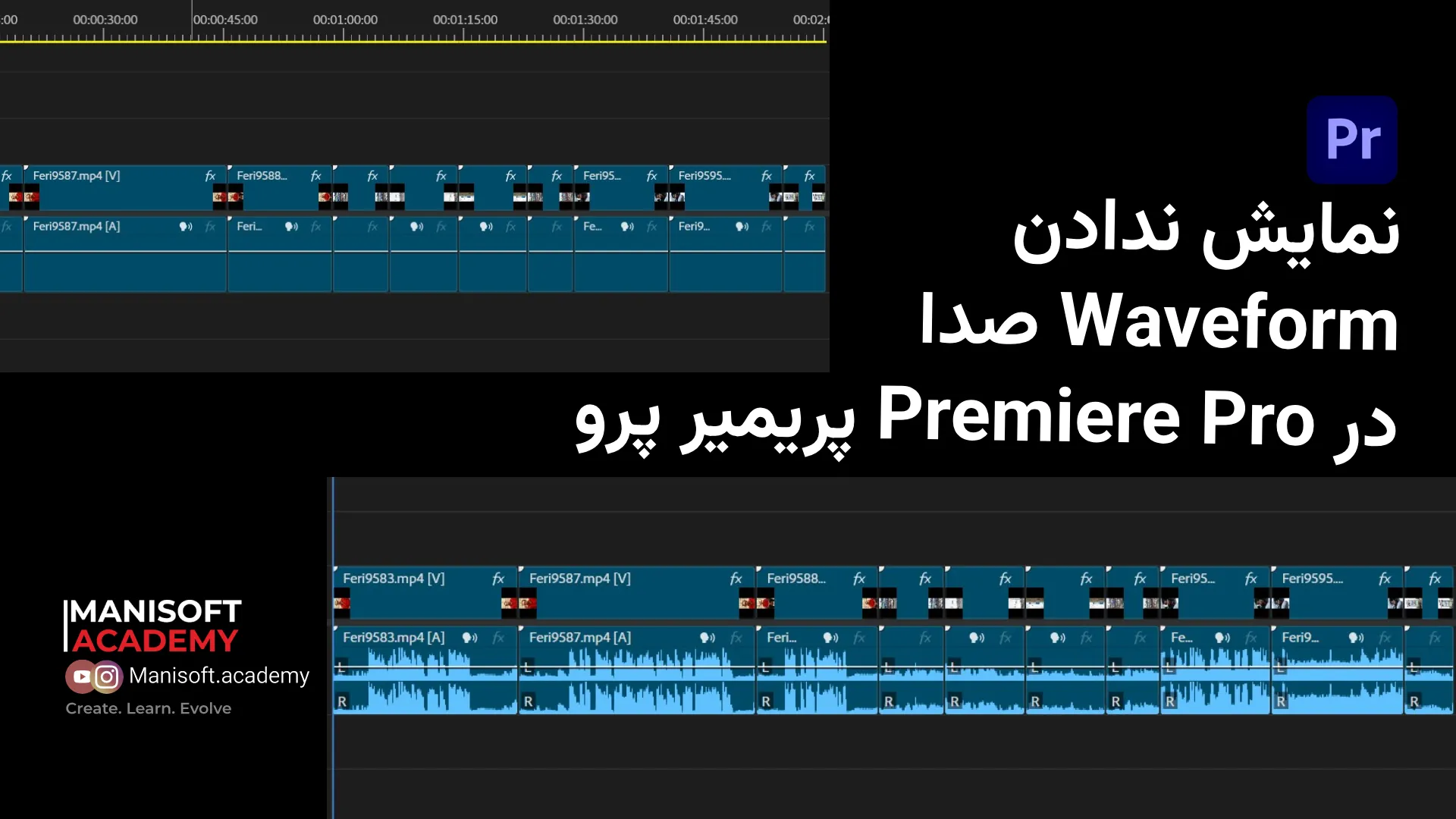
در نسخههای جدید پریمیر نوع کلیپها میتواند خودکار تشخیص داده شود، ولی همیشه یک نگاه بیندازید که درست برچسب خورده باشند. اگر شکل موج صدا روی تایملاین دیده نمیشود، اول مشکل نمایش ندادن Waveform صدا را حل کنید.
ترتیب درست ترمیم صدای گفتار
در بخش Repair پنج ابزار دارید. همیشه با مقدار کم شروع کنید و با هدفون گوش بدهید:
- Reduce Noise: نویز ثابت مثل صدای فن، کولر و هیس میکروفون را کم میکند. معمولاً مقدارهای پایین تا متوسط کافی است؛ مقدار زیاد صدا را فلزی میکند.
- Reduce Rumble: صداهای خیلی بم مثل لرزش زمین، باد و صدای ماشین.
- DeHum: وزوز برق؛ فرکانس را با برق محل ضبط هماهنگ کنید (در ایران ۵۰ هرتز).
- DeEss: «س» و «ش»های تیز و گوشآزار.
- Reduce Reverb: اکوی اتاقهای خالی؛ این ابزار را از همه محتاطانهتر استفاده کنید.
Enhance Speech: صدای استودیویی با هوش مصنوعی
Enhance Speech در بخش Dialogue، گفتار را با هوش مصنوعی بازسازی میکند تا شبیه صدای ضبطشده در استودیو شود. برای صداهای ضبطشده با موبایل یا در محیط شلوغ معجزه میکند، ولی دو نکته دارد:
- اسلایدر Mix Amount را صد درصد نگذارید؛ کمی از صدای اصلی را نگه دارید تا طبیعی بماند.
- اگر Enhance Speech را روشن کردهاید، معمولاً به Reduce Noise زیاد نیازی نیست؛ دو ابزار روی هم صدا را مصنوعی میکنند.
برای ابزارهای هوش مصنوعی بیرون از پریمیر هم روشهای کاهش نویز و افزایش کیفیت صدا با هوش مصنوعی را ببینید.
یکسان کردن بلندی صدا (Loudness)
وقتی چند گوینده یا چند تکه صدا دارید، بلندیشان با هم فرق دارد. در بخش Loudness روی Auto-Match بزنید تا پریمیر کلیپها را به یک سطح استاندارد برساند. برای ویدیوهای اینترنتی بلندی کلی حدود -14 LUFS مرسوم است؛ آن را در پنل Audio Track Mixer یا با افکت Loudness Radar چک کنید.
پایین آوردن خودکار موسیقی زیر صدای گوینده (Ducking)
- کلیپ موسیقی را انتخاب کنید و نوعش را Music بگذارید.
- گزینهی Ducking را فعال کنید و هدف را Dialogue قرار دهید.
- میزان کم شدن (Duck Amount) و سرعت محو شدن را تنظیم کنید و روی Generate Keyframes بزنید.
پریمیر هرجا گوینده صحبت کند، موسیقی را پایین میآورد. برای اعمال یک افکت روی چند ترک صدا با هم، آموزش Submix در پریمیر پرو را بخوانید.
اشتباههای رایج
- بالا بردن همهی اسلایدرها تا ته؛ نتیجه صدای خشدار و رباتی است.
- تنظیم صدا با اسپیکر لپتاپ بهجای هدفون.
- جا انداختن نوع کلیپ و تعجب از اینکه ابزارها دیده نمیشوند.
- ترمیم صدا روی کل کلیپ، در حالی که فقط یک بخش آن مشکل دارد؛ کلیپ را ببرید و فقط همان تکه را ترمیم کنید.
اگر میخواهید صدای یک نفر را از بقیه جدا کنید، جداسازی و حذف صدای یک گوینده از ویدیو را ببینید.
پرسشهای پرتکرار
برای نویز ثابت Reduce Noise و برای صدای ضعیف یا ضبطشده با موبایل Enhance Speech؛ هر دو در پنل Essential Sound هستند.
مقدار ابزار زیاد بوده یا چند ابزار روی هم استفاده شده. مقدار را کم کنید و در Enhance Speech کمی از صدای اصلی را نگه دارید.
همه را از نوع Dialogue بگذارید و در بخش Loudness روی Auto-Match بزنید.
نوع کلیپ موسیقی را Music بگذارید، Ducking را با هدف Dialogue فعال کنید و Generate Keyframes بزنید.
برای تمرین منظمتر: اگر خواستید ترمیم و بهبود صدا را روی نمونههای واقعی تمرین کنید، دورهی رفع مشکل و افزایش کیفیت صدا و برای طراحی صدا دورهی ساند دیزاین هم هست.