fbpx
Loading...

جداسازی و حذف صدای یک گوینده از ویدیو با ابزارهای کاربردی

جداسازی و حذف صدای یک گوینده از ویدیو با ابزارهای کاربردی

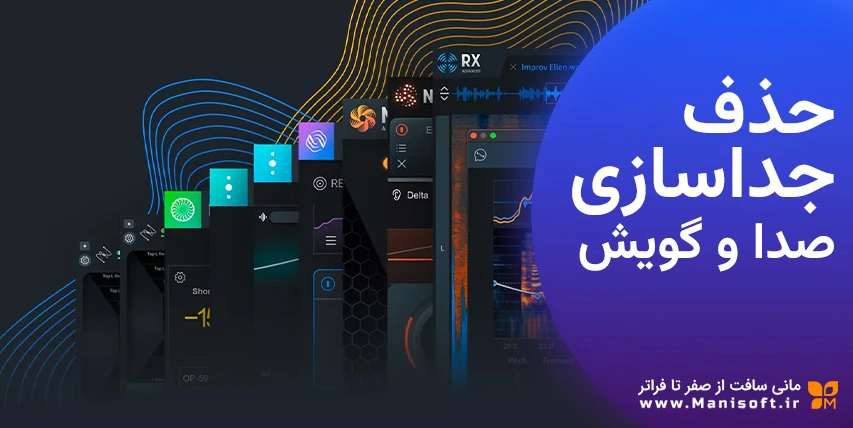
جدا کردن صدای یک گوینده از ویدیو همیشه ساده نیست، اما با ابزارهای مناسب مثل Adobe Audition، Izotope RX و هوش مصنوعی، می‌توان تا حد زیادی صداها را تفکیک یا حذف کرد. نتیجه نهایی به نوع ضبط، کیفیت صدا، استریو یا مونو بودن و میزان نویز محیط بستگی دارد.

1. اول نوع صدا را بررسی کنید: مونو یا استریو؟

قبل از هر کاری باید بدانید صدا چگونه ضبط شده است:

  • صدای استریو: اگر هر گوینده در یک کانال (چپ/راست) ضبط شده باشد، می‌توانید کانال ناخواسته را حذف کنید.
  • صدای مونو: همه صداها در یک کانال هستند و تفکیک سخت‌تر است؛ باید از ابزارهای پیشرفته یا هوش مصنوعی کمک بگیرید.

آموزش جداسازی حرفه‌ای وکال در فیلمورا

2. بهترین نرم‌افزارهای حرفه‌ای برای جداسازی صدا

ابزارهای تخصصی امکانات پیشرفته‌ای برای حذف یا ضعیف‌کردن صدای گویندگان دارند.

Adobe Audition

  • Spectral Frequency Display برای ویرایش فرکانسی دقیق
  • ابزارهای حذف نویز و جداسازی بخش‌های خاص صدا

Izotope RX

  • پلاگین فوق‌حرفه‌ای برای پاک‌سازی صدا
  • ماژول Dialogue Isolate مخصوص تفکیک گوینده‌ها

Audacity (رایگان)

  • مناسب برای کاربران مبتدی
  • قابلیت‌های اکولایزر، فیلتر و کاهش نویز

3. جداسازی صدا با هوش مصنوعی

هوش مصنوعی در تفکیک صدا بسیار قدرتمند شده و برای پروژه‌هایی که ضبط مناسبی ندارند بهترین گزینه است.

Descript

  • تفکیک و حذف گوینده‌ها با رابط کاربری بسیار ساده
  • مناسب برای ویدیو، پادکست و دوبله

Lalal.ai

  • جداسازی وکال و تفکیک صدای انسان از محیط
  • آنلاین، سریع و قابل استفاده بدون نصب

Splitter.ai

  • رایگان و مناسب برای پروژه‌های سبک
  • کیفیت قابل‌قبول برای جداسازی پایه

4. استفاده از پلاگین‌های حرفه‌ای

Celemony Melodyne

  • ویرایش و جداسازی فرکانسی
  • مناسب برای صداهای موسیقایی و گویندگان

Zynaptiq Unveil

  • کاهش نویز و جدا کردن صدای مشخص از پس‌زمینه

5. روش‌های دستی جداسازی صدا

اگر ابزارهای پیشرفته ندارید، می‌توانید از روش‌های دستی استفاده کنید:

  1. اکولایزر: فرکانس‌های مربوط به گوینده ناخواسته را کم کنید.
  2. فیلتر High-Pass / Low-Pass: فرکانس‌های اضافی را حذف کنید.
  3. تنظیم Gain: حجم صدای ناخواسته را کاهش دهید.

6. ابزارهای آنلاین رایگان

برای پروژه‌های سریع و ساده:

  • Veed.io: جداسازی صدا + ویرایش ویدیو در مرورگر
  • Kapwing: جداکردن صدا، افزودن زیرنویس و ادیت سریع

7. چطور در آینده مشکل جداسازی نداشته باشیم؟

با ضبط اصولی، کار جداسازی چندین برابر آسان می‌شود:

  • برای هر گوینده یک میکروفون جدا استفاده کنید.
  • کانال‌بندی صدا را جداگانه ضبط کنید (چپ/راست).
  • در محیط کم‌نویز ضبط کنید.

نتیجه‌گیری

حذف یا جداسازی صدای گوینده از ویدیو کاملاً ممکن است، اما کیفیت نتیجه به نوع ضبط و ابزار انتخابی بستگی دارد. اگر صدا مونو باشد، هوش مصنوعی و نرم‌افزارهای تخصصی بهترین گزینه هستند. اگر استریو باشد، کار بسیار ساده‌تر خواهد بود.

شما از کدام روش استفاده کردید؟ نتیجه چه شد؟
مطالب مرتبط

موضوعات

دیدگاه ها

ایمیل شما نمایش داده نمیشود
با سلام محمودی هستم میخواستم از حضورتون سوال کنم ایا اگر صدایی توسط گوشی موبایل که بسیار به تمام صداها با نویزهای مختلف حساس است اگر بخواهیم صدای گفتگوی دو نفر را که در این فضا قرار دارند و بصورت اهسته هم صحبت میکنند راهکاری برای حداقل شنیدن ان صدا توسط یک فرد عادی است یا بهتر بگویم صحبتها تا حدودی مفهوم باشند این امکان وجود دارد اگر با موسسه یا کارشناسی که در این زمینه فعالیت دارد اشنا هستید امکان فرستادن شماره تلفن یا ادرس را برای من به این ایمیل ارسال کنید سپاسگزارتون خواهم شد چون تمام زندگی و عمرم ۶۰ ساله ام به این دو سه فایل گره خورده واقعا نیاز به کمک دارم
avatar
09 آبان 1404
دورد بیکران محمدرضای عزیز. لطفا ابتدا از گذاشتن شماره تماستون در بخش عمومی خودداری کنید. شمارتون رو از درخواست تون برداشتیم. تنها راهکار استفاده از هوش مصنوعی هست. هم سایت هایی وجود داره و هم نرم افزارها میتونن انجامش بدن اما اینکه چقدر نتیجه مطلوب میشه بستگی به صدای ضبط شده ی شما داره. در واتس اپ به شماره کد +1 و شماره 4168186391 پیام بدین و صداتون هم ارسال کنید. چک میکنیم اگر بتونیم هزینه رو بهتون میگیم و براتون انجام میدیم.
avatar
02 ارديبهشت 1404
سلام خوبین من توی اینستاگرام فیلم یک استوری رو اسکرین ریکوردین کردم و یکم بعد یک ویدیو دیگه رو دانلود کردم.بعدا که رفتم سکرین ریکوردم رو ببینم متوجه شدم صدای اون ویدئویی که دانلود کرده بودم افتاده روی اسکرین ریکورد.چطوری می تونم صدا اسکرین ریکوردم رو درست کنم؟
avatar
03 ارديبهشت 1404
سلام. ممنون. شما چطورید؟
متاسفانه در این مورد شما اطلاعات کافی نداریم.
مینی‌دوره رایگان 300 دقیقه آموزش پریمیر پرو Premiere Pro: مقدماتی تا تکنیک‌های حرفه‌ای
یاد بگیرید از نصب پریمیر پرو، کار با تایم‌لاین و ابزارها تا تکنیک‌ها و ترفندهای حرفه‌ای، همه در یک مینی‌دوره رایگان. ...
05 ساعت و 33 دقیقه
هدیه
مینی دوره رایگان 4 نوع لترباکس / Letter Box در پریمیر پرو
آموزش رایگان ساخت لترباکس یا نوار مشکی بالا و پایین ویدیو در پریمیر پرو Premiere Pro با ۴ روش حرفه‌ای و ساده. ...
07 دقیقه
هدیه
مینی دوره رایگان 5 روش قراردادن لوگو روی ویدیو با پریمیر پرو Premiere pro
آموزش رایگان قراردادن لوگو یا عکس در گوشه ویدیو در پریمیر پرو Premiere Pro با ۵ روش کاربردی و خلاقانه. ...
17 دقیقه
هدیه
مینی دوره رایگان حذف فلیکر و پرپر شدن ویدیو در پریمیر پرو Premiere Pro
آموزش عملی حذف فلیکر و پرپر شدن ویدیو در پریمیر پرو Premiere Pro؛ مینی دوره رایگان با تکنیک‌های تست‌شده و سریع. ...
08 دقیقه
هدیه
مینی دوره رایگان آموزش ۵ افکت بوریس کانتینووم Boris Continuum
آموزش رایگان ۵ افکت کاربردی از پلاگین بوریس کانتینووم Boris Continuum برای تدوینگران حرفه‌ای در پریمیر پرو و افترافکت. ...
31 دقیقه
هدیه
مینی دوره رایگان ساخت اسلایدشو عکس در پریمیر پرو Premiere Pro
یادگیری ساخت اسلایدشو عکس در پریمیر پرو Premiere Pro با چندین روش خلاقانه برای تدوین تیزر، کلیپ و نمایش تصاویر. ...
28 دقیقه
هدیه
مینی دوره رایگان ماسک کردن Mask در پریمیر پرو Premiere Pro
در این مینی‌دوره رایگان، با ماسک در پریمیر پرو آشنا می‌شوید. یاد می‌گیرید چگونه بخش‌های مختلف ویدیو را ویرایش کنید و افکت‌ها را فق ...
25 دقیقه
هدیه
مینی دوره رایگان افکت تایپ ماشین تحریر در پریمیر پرو Premiere Pro
آموزش چندین روش برای ساخت افکت تایپ ماشین تحریر در پریمیر پرو Premiere برای تولید ویدیوهای حرفه‌ای و جذاب. ...
07 دقیقه
هدیه
  • 105 پکیج آموزشی
  • 1,903,860 دقیقه
  • 11633 هنرجو