
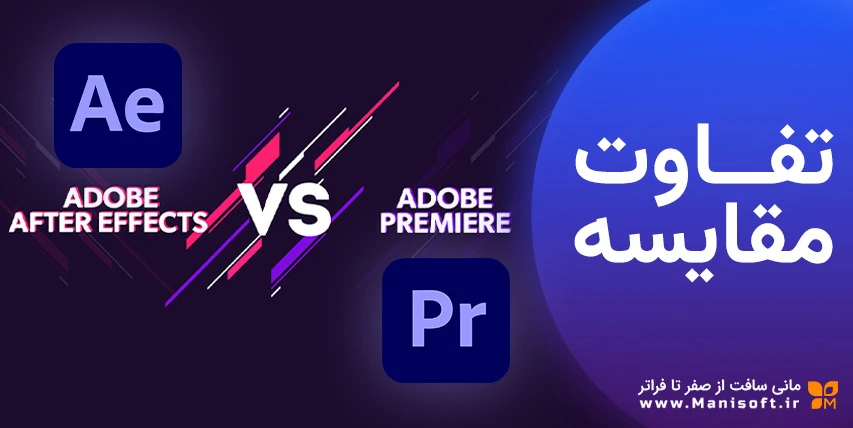
وقتی کاری که میخواهید انجام دهید از توان هیچ نرمافزار تدوینی خارج است، انتخاب After Effects منطقی میشود. اما مشکل از جایی شروع میشود که خیلیها بدون تشخیص درست، زودتر از زمان لازم به سراغ افترافکت میروند و بعد از مدتی بهخاطر پیچیدگی، فشار ذهنی و حجم یادگیری، دلسرد میشوند. در این راهنمای Manisoft، مسیر تصمیمگیری شفافتر میشود.
نکاتی که قبل از تصمیم باید بدانید
- بسیاری از نیازهای رایج تدوین، امروز در نرمافزارهای تدوینی حل شدهاند.
- یادگیری همزمان چند نرمافزار، اغلب باعث تسلط ناقص میشود.
- بخش بزرگی از فشار رفتن به After Effects ذهنی است، نه فنی.
- محدودیت سختافزار و حجم پروژه در این تصمیم نقش مهمی دارد.
بزرگترین خطای تصمیمگیری تدوینگران
ریشه یادگیری بسیاری از تدوینگران، آموزشهای پراکنده شبکههای اجتماعی است. وقتی در اجرای یک ایده به بنبست میخورند، سریع نتیجه میگیرند که نرمافزار تدوین «نمیتواند» و باید به After Effects مهاجرت کنند. این نتیجهگیری معمولاً اشتباه است.
برای مثال در Premiere Pro، طی سالهای اخیر ابزارهایی اضافه شده که بخش بزرگی از نیازهای گرافیکی و ترکیبی را پوشش میدهد؛ اما چون مسیر یادگیری عمیق طی نشده، این قابلیتها دیده نمیشوند.
چه زمانی After Effects واقعاً انتخاب درست است
کاربران را میتوان به دو گروه اصلی تقسیم کرد:
-
استفاده انحصاری از After Effects
برخی پروژهها ذاتاً تدوینی نیستند؛ مثل موشنگرافیک سنگین، فضای سهبعدی واقعی، حرکت دوربین در لایهها یا کار با ابزارهایی مثل Element 3D. در این موارد، افترافکت انتخاب اصلی است و جای تردید وجود ندارد. -
استفاده بهعنوان مکمل
بیشتر تدوینگران با Premiere Pro، Final Cut، DaVinci Resolve، Filmora، CapCut یا Avid کار میکنند و فقط در شرایط خاص احساس نیاز به افترافکت دارند. اینجاست که تصمیم باید آگاهانه و محدود باشد.
دسته دوم اگر بدون برنامه وارد افترافکت شوند، معمولاً بازده تدوین اصلیشان افت میکند.
تعریف واقعی تدوینگر حرفهای
کسی که فقط شاتها را کنار هم میچیند و افکت اضافه میکند، تدوینگر حرفهای محسوب نمیشود.
تدوینگر حرفهای وقتی به محدودیت میرسد، ابتدا دانش خود را عمیقتر میکند، ابزار موجود را بهتر میشناسد و قبل از تغییر نرمافزار، مسیر حل مسئله را بررسی میکند.
- برنامه من نمیتواند
- باید نرمافزار را عوض کنم
چه کارهایی امروز بدون After Effects انجام میشوند
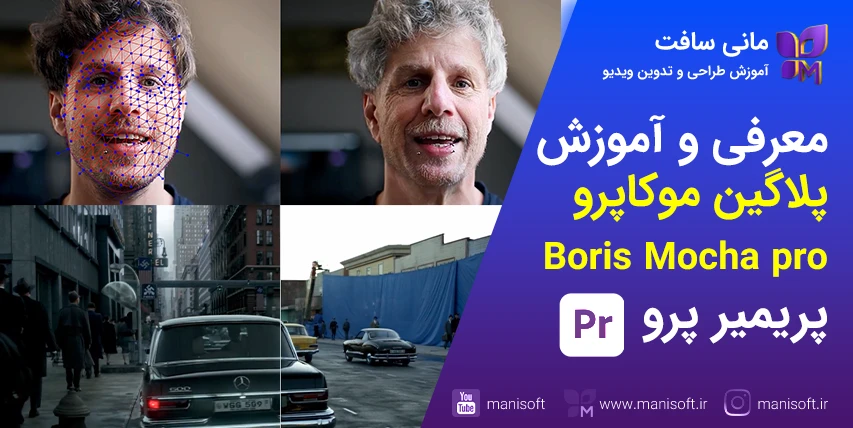
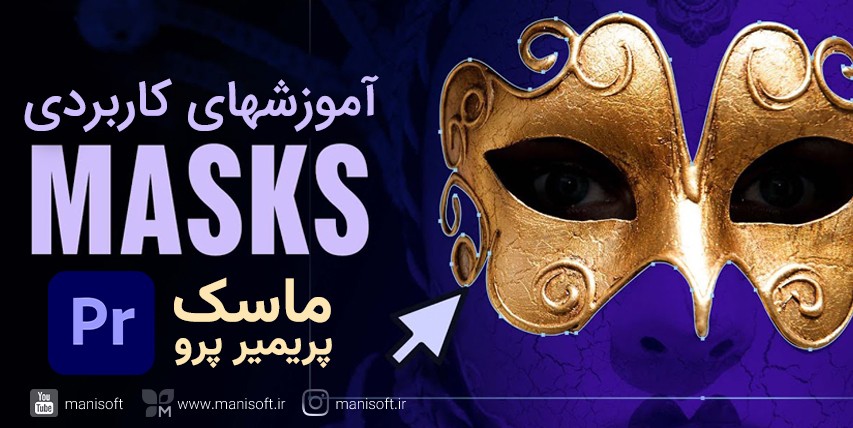
یکی از قابلیتهای شاخص After Effects، روتوسکوپی و ماسککردن سوژههای متحرک است. اما در سالهای اخیر، ابزارهای تدوینی در این زمینه پیشرفت جدی داشتهاند.
- تعویض آسمان در پروژههای ویدیویی
- انتخاب سوژه و جداسازی هوشمند
- ماسککردن بخشهای متحرک تصویر
- موشنگرافیکهای ساده تا نیمهپیشرفته
در پروژههای طولانی، استفاده از این قابلیتها در نرمافزار تدوین باعث مصرف کمتر رم، مدیریت سادهتر تایملاین و کاهش خطای خروجی میشود.
واقعیتهای سختافزاری که نادیده گرفته میشوند
After Effects بهشدت به رم، پردازنده و مدیریت کش وابسته است. در پروژههای حجیم، حتی سیستمهای قدرتمند هم دچار افت سرعت میشوند. برای بسیاری از تدوینگران، اجرای همان ایده در محیط تدوین، هم سریعتر است و هم پایدارتر.
چرا پیچیده بودن After Effects ترسناک نیست
پیچیدگی افترافکت بهمعنای غیرقابل یادگیری بودن نیست. تفاوت اصلی آن در منطق کاری، ساختار لایهها و نیاز به صبر بیشتر در اجراست. اگر در زمان درست سراغش بروید، یادگیری آن لذتبخش و بسیار کاربردی خواهد بود.
تمرکز ۹۹ درصدی روی یک نرمافزار تدوین
مهم نیست با کدام نرمافزار تدوین کار میکنید؛ مهم این است که مسیر یادگیری شما عمیق، متمرکز و پیوسته باشد.
- یک منبع آموزشی معتبر و عمیق انتخاب کنید
- یادگیری را به پروژه واقعی وصل کنید
- از پراکندگی بین نرمافزارهای مشابه پرهیز کنید
- آموزشهای شبکههای اجتماعی را مرجع تصمیم قرار ندهید
- از پرسیدن سؤال و درگیرشدن با جزئیات نترسید
آیا یادگیری همزمان After Effects و نرمافزار تدوین اشتباه است؟
اشتباه نیست، اما برای اکثر افراد باعث کاهش تمرکز و تسلط میشود؛ مخصوصاً اگر هنوز در نرمافزار تدوین به عمق نرسیدهاند.
آیا ممکن است هرگز به After Effects نیاز نداشته باشم؟
بله. بسیاری از تدوینگران حرفهای سالها بدون افترافکت پروژههای درآمدزا اجرا میکنند و فقط در شرایط خاص سراغ آن میروند.
جمعبندی
After Effects ابزار قدرتمندی است، اما راهحل همهچیز نیست. تصمیم درست زمانی گرفته میشود که محدودیت واقعی پروژه، توان سختافزار و سطح تسلط شما همزمان بررسی شوند.
در تجربه آموزشی Manisoft، بیشترین پیشرفت زمانی اتفاق میافتد که هنرجو ابتدا یک نرمافزار تدوین را عمیق، کاربردی و پروژهمحور یاد میگیرد و سپس در صورت نیاز واقعی، ابزار مکمل را به مسیر خود اضافه میکند.
اگر همین پروژه فعلیتان را فقط با ابزارهای تدوین جلو ببرید، چه چیزی واقعاً غیرقابل اجرا باقی میماند؟
پاسخ به این سؤال مشخص میکند که تصمیم شما فنی است یا صرفاً واکنشی به بنبست ذهنی.





دیدگاه ها
ایمیل شما نمایش داده نمیشود