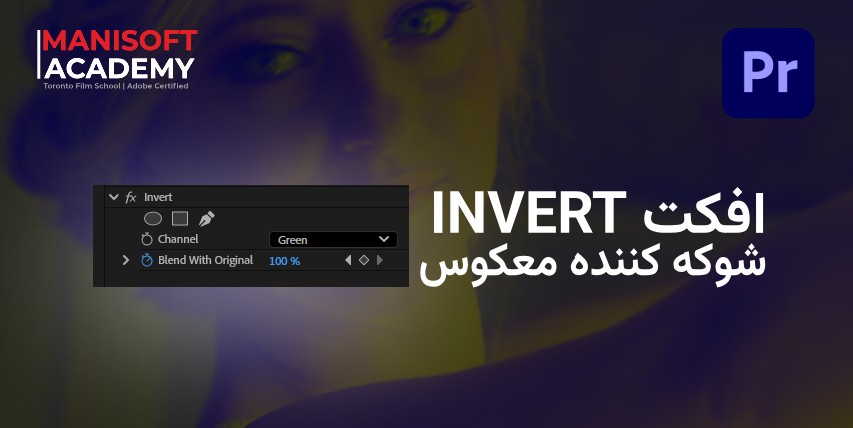
افکت Invert در پریمیر پرو رنگها را معکوس میکند و برای ساخت جلوههای سورئال، رؤیایی، یا ترنزیشنهای چشمگیر استفاده میشود.
مقدمه
افکت Invert در نرمافزار Premiere Pro یکی از سادهترین اما تأثیرگذارترین ابزارهای تصویری است. وظیفهاش معکوس کردن رنگها و تونالیتهی تصویر است تا حالتی سورئال، ذهنی، یا حتی کابوسگونه ایجاد کند.
در ظاهر ساده است، اما وقتی با افکتهای دیگر مثل Gaussian Blur، Desaturation یا Glow ترکیب شود، میتواند صحنههایی خلق کند که حس «خاطره»، «رؤیا» یا «Flashback» را به بیننده منتقل میکند.
🎨 افکت Invert چیست؟
این افکت رنگهای هر پیکسل تصویر را برعکس میکند.
-
رنگ سفید → سیاه
-
رنگ قرمز → فیروزهای
-
رنگ سبز → ارغوانی
-
رنگ آبی → زرد
درواقع، مقادیر RGB هر پیکسل معکوس میشود. نتیجه؟ تصویری با حس غیرواقعی، شبیه دنیای ذهن یا رؤیا.
⚙️ 1. تنظیمات افکت Invert در پریمیر پرو
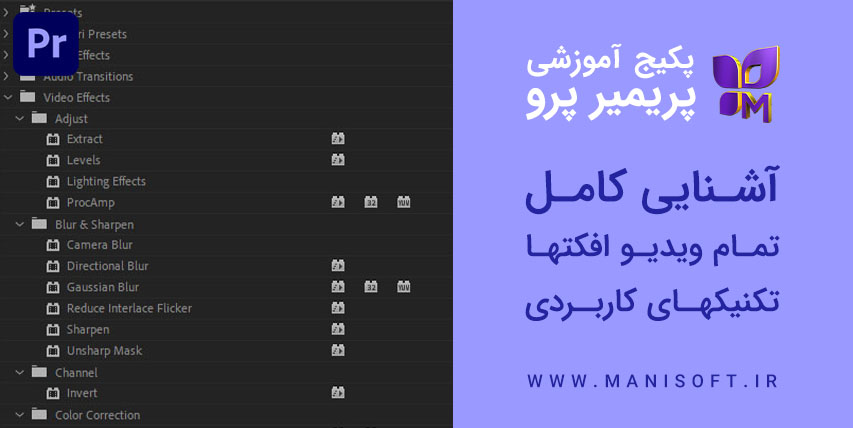
وقتی افکت Invert را از مسیر Effects → Video Effects → Channel → Invert روی کلیپ میاندازی، تنظیمات زیر در پنل Effect Controls ظاهر میشود:
1-1. Channel
تعیین میکند که افکت روی کدام بخش از تصویر اعمال شود:
-
RGB → معکوس کردن کل رنگها (حالت کلاسیک)
-
Red / Green / Blue → فقط یک کانال رنگی را معکوس میکند
-
Luminance → فقط روشنایی تصویر معکوس میشود (نرمتر و طبیعیتر)
-
Alpha → قسمتهای شفاف و مات را معکوس میکند
2-1. Blend With Original
شدت افکت را تنظیم میکند.
-
۰٪ → کاملاً معکوس
-
۱۰۰٪ → بدون تغییر
بهترین مقدار برای افکتهای رؤیایی معمولاً بین ۳۰٪ تا ۶۰٪ است.
💡 3. مثالهای کاربردی افکت Invert
3-1 افکت شوک یا ضربه در موزیکویدیو
وقتی موسیقی به نقطهی اوج میرسد، میتوانی برای چند فریم Invert را فعال کنی تا مخاطب شوکه شود.
نکته: از Keyframe در گزینهی Blend With Original استفاده کن تا افکت بهصورت سریع ظاهر و ناپدید شود.
3-2 ساخت افکت «Flashback» یا رؤیا
یکی از کاربردهای معروف Invert، ترکیب آن با Gaussian Blur و Desaturation است.
با این سه افکت روی یک کلیپ میتونی حالتی رؤیایی یا خاطرهگونه بسازی:
مراحل:
-
Invert با Channel = Luminance
-
Gaussian Blur با مقدار 15 تا 25
-
Lumetri Color → Saturation حدود 40٪
-
(اختیاری) Tint یا Glow برای رنگ گرم یا سرد
نتیجه: تصویری نرم، محو، با رنگهای کم و غیرواقعی که حس رؤیا یا یادآوری گذشته میدهد.
3-3 افکت ترانزیشن یا Glitch
برای ساخت ترنزیشن سریع بین دو کلیپ:
-
در نقطهی بین دو کلیپ، افکت Invert را چند فریم روشن و خاموش کن.
-
در کنار آن از افکتهای Noise یا Wave Warp استفاده کن.
نتیجه: افکت Glitch یا Flash (مخصوص تریلر و موزیکویدیو).
3-4 تجزیهوتحلیل نور و کنتراست
اگر در حال تصحیح رنگ یا نور هستی، میتوانی با Luminance Invert تفاوتهای روشنایی و سایه را راحتتر ببینی.
بهنوعی ابزار تحلیلی بصری برای نور تصویر محسوب میشود.
3-5 متن یا گرافیک متحرک
روی متنهای سفید با پسزمینهی مشکی (یا بالعکس) میتوانی Invert را برای لحظهای فعال کنی تا رنگها جابهجا شوند.
نتیجه: افکت چشمکزن یا تبدیل ناگهانی متن — مناسب اینتروها و تیزرهای دیجیتالی.
⚠️ نکات و محدودیتها
-
در ویدیوهای رنگی طبیعی، استفادهی بیشازحد باعث آزار بصری میشود.
-
همیشه از Blend With Original برای کنترل شدت استفاده کن.
-
اگر LUT یا HDR فعال داری، ممکن است نتیجهی رنگها غیرقابلپیشبینی شود؛ بهتر است Invert را در Adjustment Layer جداگانه اعمال کنی.
-
برای ساخت افکت فلشبک، Blur و Desaturation ضروری هستند؛ Invert بهتنهایی کافی نیست.
🎯 جمعبندی
افکت Invert در پریمیر پرو یکی از سادهترین ابزارهای خلاقانه است که با کمی ترکیبسازی، میتواند به نتایجی سینمایی منجر شود.
از شوکهای لحظهای گرفته تا صحنههای رؤیایی و فلشبک، Invert ابزاری است که باید در جعبهابزار هر تدوینگر حرفهای باشد.