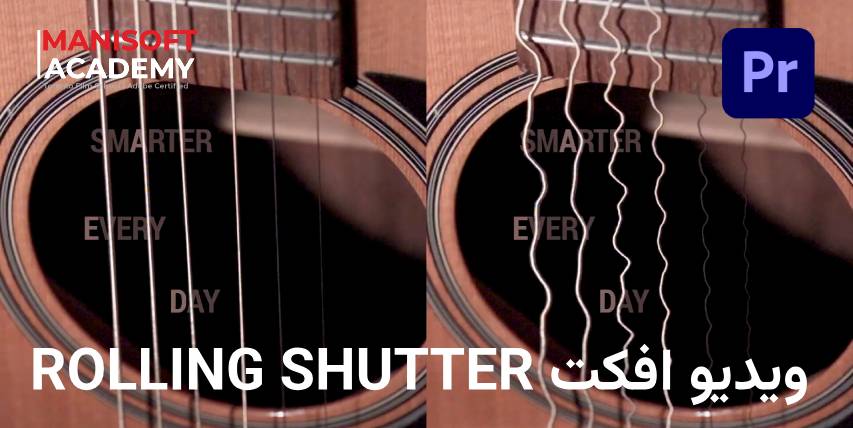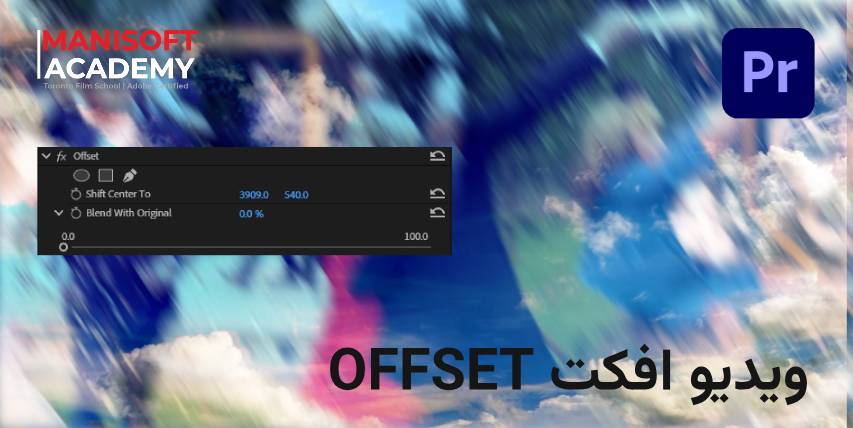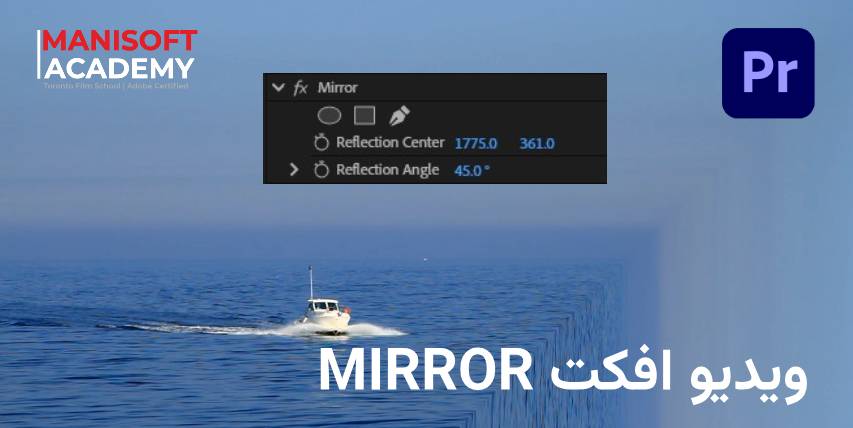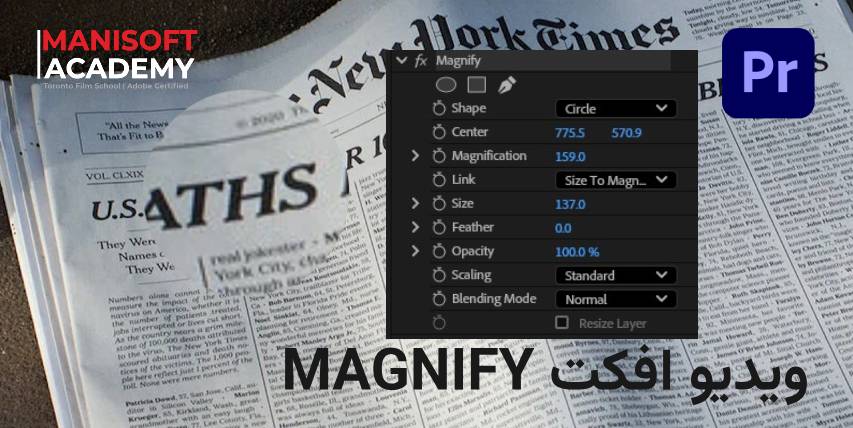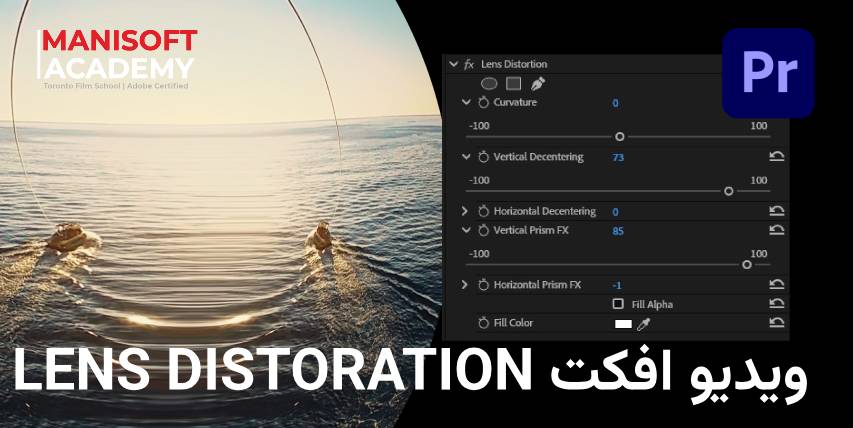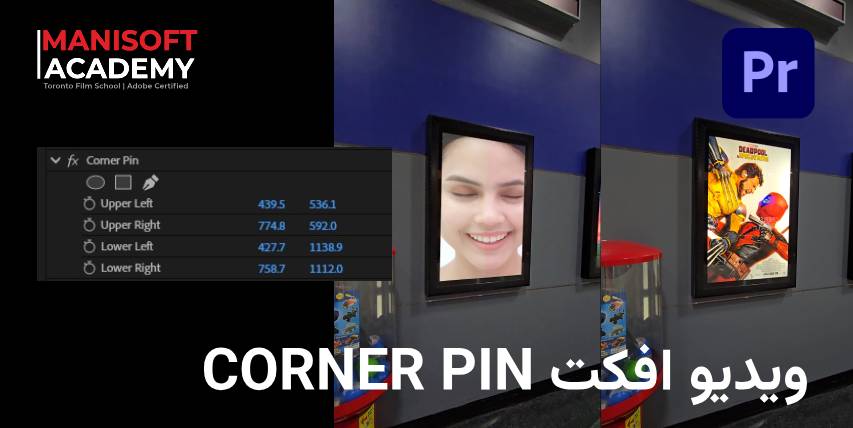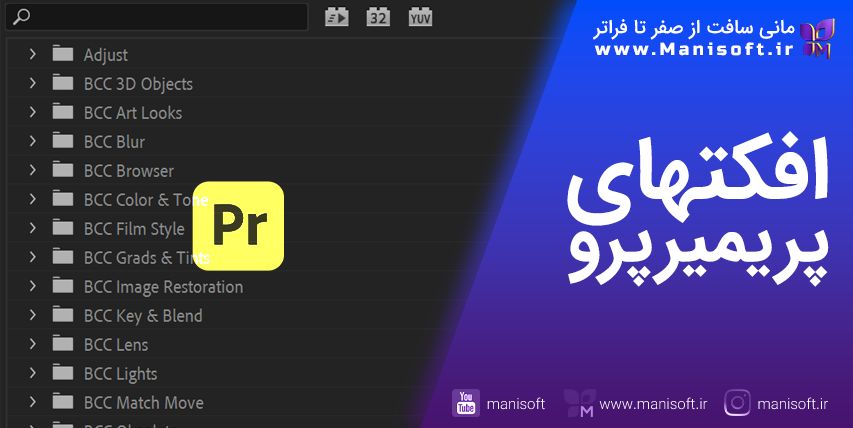
در این صفحه با آموزش ویدیو افکتهای نرمافزار پریمیر پرو (Premiere Pro) همراه خواهید شد. این آموزشها کمک میکنند قابلیتهای افکتها را دقیقتر بشناسید، در پروژههای واقعی استفاده کنید و خروجی حرفهایتر بگیرید.
ویدیو افکت در پریمیر پرو چیست؟
افکتهای پریمیر پرو ابزارهایی هستند که روی تمام المانهای موجود در Track ویدیو تأثیر میگذارند؛ مثل ویدیو، عکس، متن (Title) یا موشنگرافیک. جزئیات کامل دربارهی Premiere Pro را در [این صفحه] بخوانید.
با استفاده از افکتها در پریمیر پرو میتوانید تغییرات متنوعی ایجاد کنید، مثل:
- اصلاح و تغییر رنگ
- تغییر اندازه و جابهجایی تصویر
- حذف بخشهای ناخواسته
- ترکیب و ادغام چند تصویر یا ویدیو
- ایجاد جلوههای خاص برای زیباتر شدن ویدیو
نکته مهم این است که شما فقط به افکتهای پیشفرض پریمیر پرو محدود نیستید؛ با نصب پلاگینهای جانبی میتوانید صدها افکت جدید به این نرمافزار اضافه کنید. آموزشهای حرفهای در مورد پلاگینهای پریمیر پرو را [اینجا] دنبال کنید.
برای مثال، بعضی از افکتها لرزش تصویر را کاهش میدهند یا نویز و مشکلات کیفیت تصویر را ترمیم میکنند. به همین دلیل، افکتها یکی از اصلیترین ابزارهای تدوینگران حرفهای محسوب میشوند.
چند نکته کاربردی که انتخاب افکت را سریعتر و حرفهایتر میکند
- اگر خروجی برای شبکههای اجتماعی است، افکتهای ساده و تمیز معمولاً بهتر از افکتهای شلوغ جواب میدهند.
- برای پروژههای طولانی، افکتهای GPU Accelerated را در اولویت بگذارید تا تایملاین روان بماند.
- هر افکت را اول روی یک بخش کوتاه تست کنید، بعد روی کل سکانس تعمیم دهید.
- وقتی چند افکت پشت سر هم استفاده میکنید، ترتیب افکتها مهم است و میتواند نتیجه را کاملاً تغییر دهد.
آموزش نحوه استفاده از ویدیو افکت ها در پریمیر پرو برای خلق جلوه ویژه
در آموزش ویدیویی زیر ببینید که افکتها در پریمیر پرو چطور باعث ترکیب و ساخت جلوه میشوند.
مدت زمان ویدیو : 5دقیقه
برای دستیابی به مینی دوره های رایگان آموزشی پریمیر پرو این لینک را دنبال کنید.
آموزش افکتهای پریمیرپرو - ترنسفورم Transform
در ویدیوی زیر میبینید افکت Transform در یک سناریوی واقعی چطور میتواند مشکل فید گروهی ترکها را حرفهای حل کند.
میتوانید انتهای تمام Track های سکانس را با یک ترنزیشن انجام دهید اما مشکل این است که در حین فید، محتوای بعضی از ترکهای پایینتر دیده میشود و نتیجه تمیز نیست. روش حرفهای این است که یک Adjustment Layer حدود 5 ثانیه در انتهای سکانس و روی بالاترین ترک قرار دهید، افکت Transform را به آن بدهید و در تنظیمات آن روی Opacity کیفریم بزنید و از 100 به 0 برسید.
مدت زمان ویدیو : 1دقیقه
آموزش ویدیو افکت Gaussian Blur در پریمیر پرو
افکت Gaussian Blur یکی از رایجترین روشها برای تار کردن پشت سوژه است. در این تکنیک معمولاً از ماسک در بخش Opacity استفاده میشود تا Blur فقط روی ناحیه دلخواه اعمال شود.
- انتخاب افکت Gaussian Blur از بخش Video Effects
- ایجاد ماسک روی بخش دلخواه تصویر
- تنظیم شدت Blur برای ایجاد پسزمینه تار
اگر سوژه متحرک باشد باید ماسک را با Keyframe همراه کنید تا ماسک جا نماند و خروجی طبیعی بماند.
مدت زمان ویدیو : 2دقیقه
برای دستیابی به مینی دوره های رایگان آموزشی پریمیر پرو این لینک را دنبال کنید.
انواع ویدیو افکت در پریمیر پرو
ویدیو افکتهای نرمافزار پریمیر پرو (Premiere Pro) به دستهبندیهای مختلفی تقسیم میشوند که هرکدام کاربرد خاص خود را دارند:
- افکتهای ثابت (Fixed Effects)
این افکتها بهصورت پیشفرض روی هر کلیپ وجود دارند، مثل Position، Scale، Rotation، Opacity و Time Remapping. - افکتهای استاندارد (Standard Effects)
این دسته شامل افکتهای موجود در Effects Panel است؛ مثل Blur، Color Correction، Distort و Transition. - افکتهای مخصوص کلیپها (Clip-Specific Effects)
برخی افکتها برای نوع خاصی از مدیا طراحی شدهاند؛ مثل افکتهای صدا یا افکتهایی که برای متن و گرافیک مناسبترند. - افکتهای افزونهای (Third-Party Plugins)
با نصب پلاگینهای جانبی مثل Red Giant، BorisFX یا Sapphire میتوانید افکتهای حرفهایتر اضافه کنید.
معرفی پلاگینهای پریمیر پرو
در زیر لیست اسامی انواع پلاگینهایی که برای این نرم افزار ساخته شدهاند را مشاهده میکنید:
ABSoft - ACCEVOLUTION - Boinx - Boris FX - Conoa - CoreMelt - reative Impatience - CyberLink - Dashwood Cinema Solutions - Digieffects - Digital Anarchy - Digital Film Tools - Film Impact - Frischluft - FxFactory - GenArts - Granite Bay Software - idustrial revolution - ISP - Luca Visual FX - Nattress - NewBlueFX - PHYX - Pixelan - proDAD - Red Giant - RE:Vision Effects, Inc. - Sheffield Softworks - StageTools - SUGARfx - Synthetic Aperture - Vision III Imaging - Yanobox.
برای دیدن پلاگین های مورد تایید خود پریمیر پرو در سایت ادوبی روی این لینک بزنید.
آموزشهای حرفهای در مورد پلاگینهای پریمیر پرو را [اینجا] دنبال کنید.
دستهبندی افکتهای پریمیر پرو بر اساس کارایی
در پنجره Effects سه ستون اصلی وجود دارد که کارایی و ویژگی افکتها را مشخص میکنند. این ستونها نشان میدهند هر افکت با چه قدرتی پردازش میشود و چه سطحی از کیفیت را میدهد.
افکتهای شتابدهنده (Accelerated Effects)
- این افکتها با نماد شتابدهنده گرافیکی مشخص میشوند.
- پردازش آنها به GPU منتقل میشود و فشار از روی CPU برداشته میشود.
- نتیجه: سرعت پخش و رندر بالاتر، مخصوصاً در پروژههای سنگین.
- پیشنهاد میشود تا جای ممکن از افکتهایی با نماد Accelerated استفاده کنید.
افکتهای 32 بیتی (32-bit Color)
- این افکتها عمق رنگ بالاتری دارند و امکان کار با فایلهای 10bit و 16bit را بهتر فراهم میکنند.
- Banding در گرادیانهای رنگی کاهش محسوسی پیدا میکند.
- برای فعالسازی بهتر، هنگام ساخت Sequence گزینه Maximum Bit Depth را روشن کنید.
- همه افکتها از این قابلیت پشتیبانی نمیکنند.
افکتهای YUV
- این افکتها عملیات تبدیل رنگ به RGB را انجام نمیدهند.
- نتیجه: کیفیت رنگ حفظ میشود و تغییر ناخواسته کمتر رخ میدهد.
- برای برخی پروژههای حساس به رنگ، انتخاب امنتری هستند.
نکته تجربهمحور کمتر گفتهشده درباره روان شدن تایملاین
اگر تایملاین سنگین شد، همیشه مشکل از تعداد افکتها نیست. گاهی فقط یک افکت غیرشتابدهنده روی چند کلیپ، کل پخش را کند میکند. یک روش سریع این است که همان افکت را موقتاً روی Adjustment Layer تست کنید یا بخشهای سنگین را Preview Render بگیرید تا بفهمید گلوگاه دقیقاً کجاست.
محدودیتها و نبایدهای مهم در استفاده از افکتها
- روی لپتاپ یا سیستم ضعیف، استفاده همزمان از چند افکت سنگین باعث کندی شدید و تأخیر در پخش میشود.
- استفاده زیاد از افکتهای شلوغ برای ویدیوهای آموزشی، تمرکز مخاطب را از محتوا میگیرد.
- اگر Sequence روی Maximum Bit Depth تنظیم نشده باشد، انتظار خروجی 32bit واقعی منطقی نیست.
- ترکیب افکتهای متعدد بدون نظم، احتمال بروز رنگهای غیرطبیعی و فلیکر را بالا میبرد.
جمعبندی
ویدیو افکتها در پریمیر پرو فقط برای زیبایی نیستند؛ ابزارهایی هستند برای حل مسئله، کنترل کیفیت، و ساخت جلوههای قابل کنترل. اگر افکت را با هدف مشخص انتخاب کنید، هم سرعت تدوین بالا میرود و هم خروجی تمیزتر و حرفهایتر میشود.
در مسیر آموزشی Manisoft، یک معیار ساده همیشه کمک میکند: قبل از اضافهکردن افکت از خودتان بپرسید این افکت «چه مشکلی را حل میکند» یا «چه حس دقیقی را منتقل میکند»؛ اگر جواب روشن نبود، احتمالاً افکت اضافی است.
اگر فقط بتوانید یک افکت را برای ارتقای کیفیت انتخاب کنید، کدام را انتخاب میکنید؟
این انتخاب به هدف شما بستگی دارد: روان شدن تصویر، بهتر شدن رنگ، یا ساخت جلوه خلاقانه. وقتی هدف روشن شود، انتخاب افکت هم دقیق و سریع میشود.