

اگر هنگام تدوین در پریمیر پرو با مشکلاتی مثل لگ، گیر کردن تایملاین، کندی پخش ویدیو، توقف ناگهانی برنامه یا خروجی گرفتن بسیار کند مواجه میشوید، این راهنمای کامل ۲۰ مرحلهای میتواند تمام مشکلات شما را از پایه حل کند. این مراحل از سادهترین تنظیمات داخلی پریمیر شروع میشود و تا بررسی سختافزار، درایورها، هارد، کش، پروژه و فایلهای سنگین ادامه مییابد.
نکته مهم: برای نتیجهگیری بهتر، مراحل را دقیقاً به ترتیب انجام دهید.
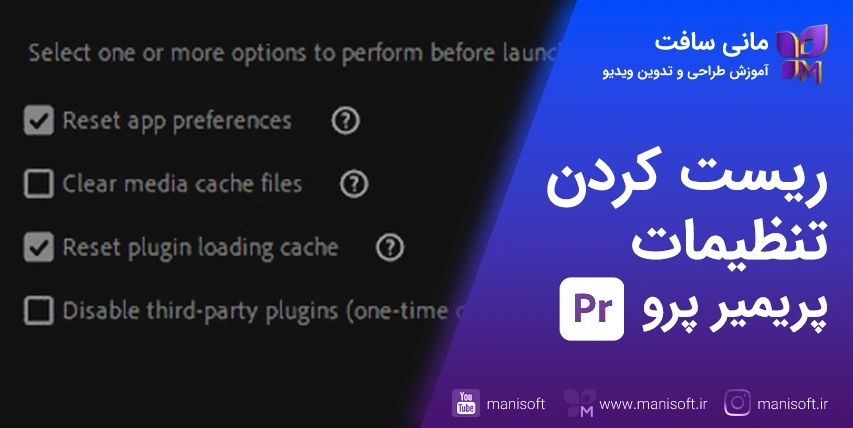
مرحله ۱: ریست کامل تنظیمات پریمیر پرو
بعد از مدتی کار کردن، تنظیمات داخلی برنامه، کشها و تنظیمات پنهان ممکن است باعث کندی شوند. با ریست کردن، بسیاری از خطاها و کندیها از بین میرود و پریمیر سبکتر و پایدارتر کار میکند.
مرحله ۲: افزایش سرعت پخش ریلتایم تایملاین
اگر هنگام پخش ویدیو در تایملاین تصویر گیر میکند یا FPS پایین میآید، تنظیمات اولیه پخش را طبق ویدیوی زیر انجام دهید:
مرحله ۳: تنظیمات Media Cache و Preview برای افزایش سرعت
کش خراب یا محل ذخیره نادرست کش یکی از اصلیترین دلایل کندی پریمیر است. در این مرحله با ویدیوی زیر مسیر کش را اصلاح و فضای اضافی را پاک کنید:
نکته مهم: حتماً مسیر ذخیره Media Cache را روی SSD یا NVMe بگذارید.
مرحله ۴: انتقال فوتیجها و راشها به هارد پرسرعت
اگر فایلهای اصلی شما روی هاردهای مکانیکی هستند، پخش و ویرایش بسیار کند خواهد بود. فوتیجها باید روی SSD یا NVMe باشند تا پریمیر سریع بخواند و پردازش کند.
مرحله ۵: تعیین محل ذخیره خروجی روی SSD
حتی اگر پروژه سریع باشد، ذخیره خروجی روی هارد کند باعث توقف و کندی شدید میشود. مسیر ذخیره فایلهای MP4 یا ProRes را روی SSD بگذارید.
مرحله ۶: آپدیت کردن افکتها و پلاگینها
پلاگینها و افکتهای قدیمی (مثل Boris، Red Giant و …) اگر با نسخه فعلی پریمیر سازگار نباشند، باعث لگ شدید و کرش میشوند. حتماً نسخه سازگار را نصب کنید.
مرحله ۷: بستن تمام برنامههای غیرضروری
Chrome، Photoshop، After Effects و حتی مرورگرها مقدار زیادی RAM مصرف میکنند. هنگام تدوین، همه برنامههای اضافه را ببندید.
مرحله ۸: بستن تمام پروژههای باز دیگر در پریمیر
پریمیر میتواند چندین پروژه را همزمان باز نگه دارد، اما این کار RAM و CPU زیادی مصرف میکند.
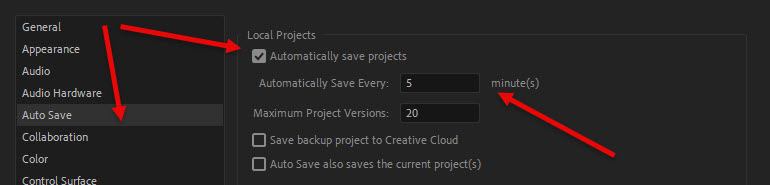
مرحله ۹: افزایش فاصله ذخیرهسازی خودکار Auto Save
ذخیره خودکار زیاد (مثلاً هر ۱ دقیقه) پریمیر را کند میکند. بازه ذخیره خودکار را ۵ تا ۱۰ دقیقه تنظیم کنید.
مرحله ۱۰: غیرفعال کردن موقت آنتیویروس
آنتیویروسها هنگام خواندن/نوشتن فایلها دخالت میکنند. هنگام تدوین، بخش اسکن لحظهای را غیرفعال کنید تا پردازش روانتر شود.
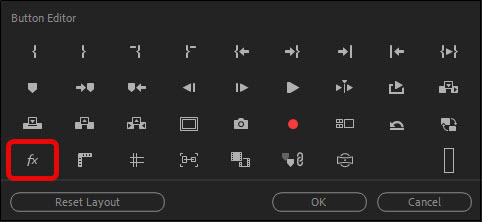
مرحله ۱۱: غیرفعال کردن موقت نمایش افکتها
پریمیر دکمهای دارد که با آن میتوانید تمام افکتهای تایملاین را موقت غیرفعال کنید و سرعت پخش را چند برابر کنید.
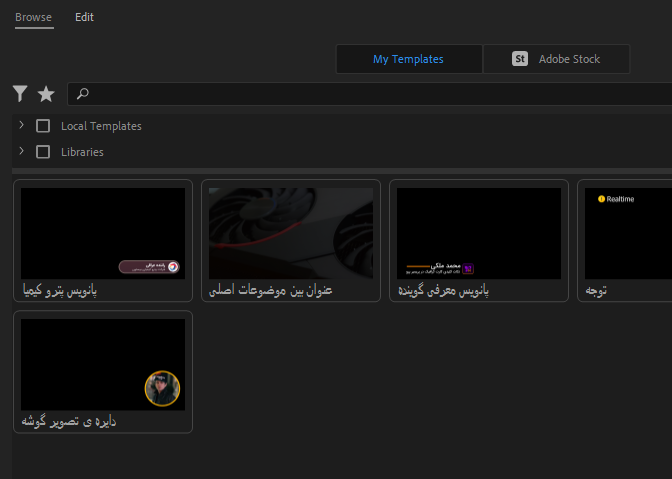
مرحله ۱۲: حذف موگرتهای سنگین و مشکلساز
MOGRTهای ساختهشده در After Effects باعث کندی شدید میشوند چون پریمیر مجبور است از Dynamic Link استفاده کند. موگرتهایی استفاده کنید که با خود پریمیر ساخته شدهاند.
مرحله ۱۳: استفاده از افکتهای GPU-Accelerated
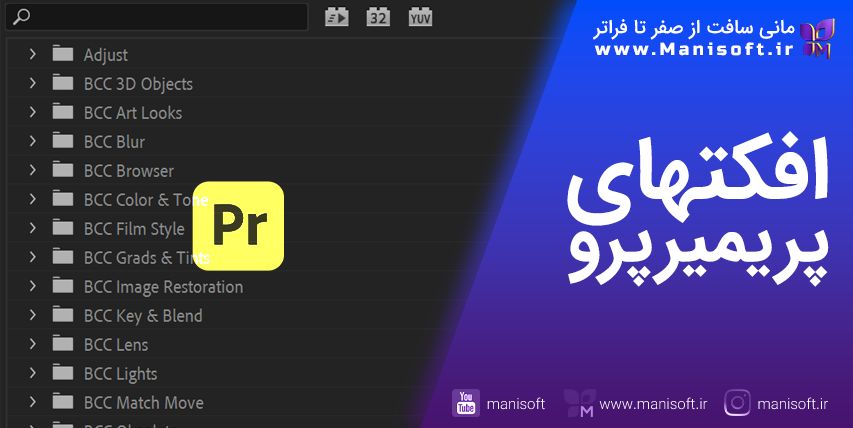
افکتهایی که آیکن شتابدهنده GPU دارند، از کارت گرافیک استفاده میکنند و بار CPU را کم میکنند. این موضوع سرعت پخش و رندر را افزایش میدهد.
مرحله ۱۴: مدیریت مقدار RAM تخصیص داده شده به پریمیر
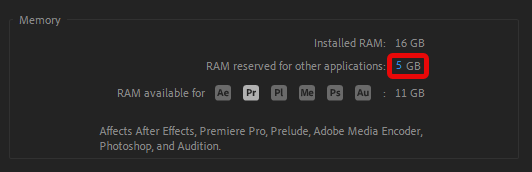
در تنظیمات Memory بررسی کنید که مقدار RAM اختصاص داده شده به برنامههای دیگر بیش از ۳۰٪ کل RAM نباشد.
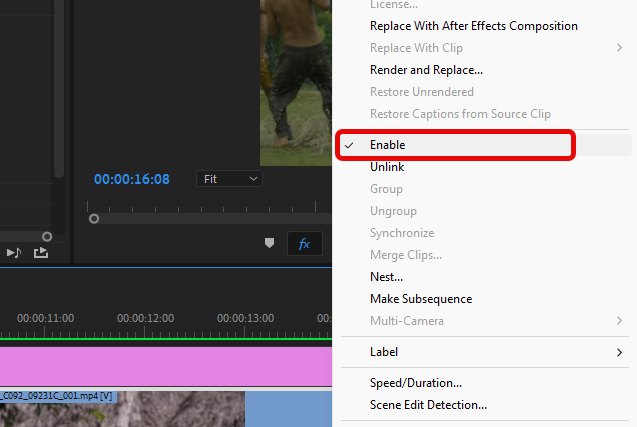
مرحله ۱۵: غیرفعال کردن کلیپهای بدون استفاده در تایملاین
اگر کلیپی در تایملاین دیده نمیشود (مثلاً زیر لایههای بالاتر است) ولی افکت دارد، پریمیر همچنان آن را پردازش میکند. غیرفعالش کنید.
مرحله ۱۶: مطابقت تنظیمات سکانس با فایلهای اصلی
اگر رزولوشن یا فریمریت سکانس با کلیپها متفاوت باشد، پریمیر مجبور به تبدیل لحظهای است و این کار باعث لگ میشود.
مرحله 17: استفاده از Proxy برای پروژههای سنگین
پراکسی یکی از قدرتمندترین روشهای افزایش سرعت است. با تبدیل ویدیوهای 4K/6K به نسخه سبک، سیستم چند برابر سریعتر کار میکند.
مرحله ۱۸: آپدیت کردن پریمیر پرو
نسخههای قدیمی مشکلات سرعت، باگهای رندر، سازگاری پایین با GPU و کش خراب دارند. جدیدترین نسخه همیشه سریعتر و پایدارتر است.

مرحله ۱۹: پاکسازی ویروسها و آلودگیهای احتمالی سیستم
آلودگیهای نرمافزاری و کرکهای آلوده باعث کندی شدید و رفتارهای غیرعادی در پریمیر میشوند. سیستم باید کاملاً سالم باشد.
مرحله ۲۰: بررسی سختافزار — آیا سیستم شما مناسب تدوین است؟
اگر با وجود انجام تمام مراحل بالا همچنان کندی دارید، ممکن است قطعات سیستم شما پایینتر از حد استاندارد تدوین باشند.
حداقل سختافزار پیشنهادی:
CPU: Core i7
RAM: 16GB
GPU: GTX 1650 یا بهتر
Storage: SSD یا NVMe
لینک مفید : روشهای شناسایی مشخصات قطعات لپتاپ و کامپیوتر
لینک مفید : حداقل سیستم مورد نیاز پریمیر پرو (Premiere Pro) + بهترین قطعات پیشنهادی 2025
نتیجهگیری
با انجام این ۲۰ مرحله، تقریباً تمام مشکلات کندی، لگ، گیر کردن تایملاین، فریز شدن و کاهش سرعت پخش در پریمیر پرو برطرف میشود. اگر پس از اجرای همه مراحل هنوز مشکل داشتید، احتمال زیاد مسئله سختافزاری است.










دیدگاه ها
ایمیل شما نمایش داده نمیشود