اگر پریمیر پرو شما کرش میکند، خروجی نمیگیرد، فایلها را لود نمیکند، رنگها پس از رندر تغییر میکنند، صدا و تصویر سینک نیستند، یا با ارورهای GPU، کُدک، رندر، تایملاین، Media Cache، Export، و Import روبهرو شدهاید، جای درستی هستید.
در این مرجع، 26 مورد از رایجترین خطاهای Adobe Premiere Pro را همراه با علتهای دقیق، راهحلهای سریع، روشهای استاندارد اصلاح، و تکنیکهای حرفهای برای جلوگیری از تکرار مشکل جمعآوری کردهایم؛ بدون توضیحات تکراری و با تمرکز کامل روی مسیر حل مشکل.
هدف این صفحه این است که شما را مستقیم به راهحل قطعی برساند؛ نه آزمون و خطا، نه سردرگمی، نه توصیههای پراکنده. کافیست خطای خود را از لیست زیر پیدا کنید و وارد صفحه تخصصی همان مشکل شوید.
چرا گزینه Enable Project Locking در پریمیر پرو خاکستری نمایش داده میشود؟
این گزینه زمانی غیرفعال یا خاکستری میشود که پروژه در حالت اشتراکی، شبکهای، Team Project یا فضای ابری باشد و Premiere اجازه تغییر این تنظیمات را ندهد.
مشاهده توضیحات کامل در این صفحه
ارور Error Retrieving Frame from GPU در پریمیر پرو چه معنایی دارد؟
این خطا زمانی رخ میدهد که کارت گرافیک قادر به پردازش یا ارسال فریم برای Playback، Render یا Export نباشد و معمولاً ناشی از درایور ناسازگار، فشار بالای GPU، تنظیمات Mercury، یا فایلهای سنگین است.
مشاهده توضیحات کامل در این صفحه
چرا خطای MME device internal error در پریمیر پرو رخ میدهد؟
این خطا زمانی ظاهر میشود که پریمیر پرو نتواند با درایور صوتی ویندوز ارتباط پایدار برقرار کند و معمولاً ناشی از تداخل تنظیمات صوتی، انتخاب اشتباه Device Class، یا درایورهای ناسازگار کارت صدا است.
مشاهده توضیحات کامل در این صفحه
خطای Unsupported Video Driver در پریمیر پرو به چه معناست؟
این خطا زمانی رخ میدهد که پریمیر پرو درایور کارت گرافیک را پشتیبانی نکند یا GPU بهدرستی شناسایی نشود؛ معمولاً بهدلیل نصب ناقص درایور، قدیمی بودن آن یا ناسازگاری نسخه پریمیر با GPU است.
مشاهده توضیحات کامل در این صفحه
خطای Renderer Not Supported در پریمیر پرو چگونه رفع میشود؟
برای رفع این خطا باید درایور کارت گرافیک را بهصورت رسمی و Clean Install نصب کنید، سپس در تنظیمات Project Settings گزینه مناسب رندر GPU مثل CUDA، OpenCL یا Metal را فعال کنید. در اکثر موارد با بهروزرسانی صحیح درایور و ریست کردن پریمیر، قابلیت GPU Renderer دوباره فعال میشود.
مشاهده توضیحات کامل در این صفحه
خطای Low Level Exception در پریمیر پرو چگونه رفع میشود؟
برای رفع این خطا ابتدا باید بخش مشکلدار تایملاین را پیدا کنید، سپس فایل ویدیویی همان قسمت را به فرمت استاندارد مثل H.264 یا ProRes تبدیل کنید و افکتهای سنگینی مانند Warp Stabilizer یا Lumetri را موقتاً غیرفعال کنید. در بسیاری از موارد با تغییر Renderer به CUDA/Metal/OpenCL یا حالت Software Only و پاکسازی Media Cache این ارور کاملاً برطرف میشود.
مشاهده توضیحات کامل در این صفحه
خطای Audio Hardware Not Available در پریمیر پرو چگونه رفع میشود؟
برای رفع این خطا ابتدا باید خروجی صدا را در ویندوز روی یک دستگاه فعال مثل اسپیکر یا هدفون تنظیم کنید، سپس در Premiere Pro از مسیر Audio Hardware گزینه صحیح Device Class مثل MME، WASAPI یا ASIO را انتخاب کنید. در بیشتر مواقع با غیرفعال کردن Exclusive Mode، نصب مجدد درایور کارت صدا و ریاستارت پریمیر، مشکل کاملاً برطرف میشود.
مشاهده توضیحات کامل در این صفحه
خطای Importer Reported Error در پریمیر پرو چگونه رفع میشود؟
برای رفع این خطا باید فایل ویدیویی یا صوتی را به یک فرمت استاندارد تبدیل کنید؛ کافیست آن را در VLC تست کرده و اگر تصویر یا صدا مشکل داشت، با فرمتهایی مثل H.264 (MP4) یا ProRes/DNx دوباره خروجی بگیرید. در اغلب موارد با تبدیل فایل، کوتاه کردن نام آن، ذخیره در مسیر کوتاه و پاکسازی Media Cache، امکان ایمپورت بدون خطا در پریمیر فراهم میشود.
مشاهده توضیحات کامل در این صفحه
خطای No Audio or Video Streams در پریمیر پرو چگونه رفع میشود؟
برای رفع این خطا باید فایل را به یک فرمت استاندارد تبدیل کنید؛ کافیست ویدیو را با خروجی H.264 (MP4) یا فرمتهای تدوینی مثل ProRes/DNx دوباره رندر کنید تا ساختار داخلی آن اصلاح شود. در بیشتر مواقع با تبدیل فایل به CFR، تغییر نام و مسیر ذخیره، و پاکسازی Media Cache، پریمیر فایل را بدون خطا شناسایی و ایمپورت میکند.
مشاهده توضیحات کامل در این صفحه
خطای Codec Not Supported در پریمیر پرو چگونه رفع میشود؟
برای رفع این خطا باید فایل را به یک کدک استاندارد تبدیل کنید؛ کافیست ویدیو را با فرمت H.264 (MP4) یا فرمتهای تدوینی مثل ProRes/DNx دوباره خروجی بگیرید تا ساختار داخلی آن اصلاح شود. در اکثر موارد با تبدیل فایل به CFR، کوتاه کردن نام و مسیر، تست فایل در VLC و پاکسازی Media Cache، پریمیر فایل را بدون ارور شناسایی و ایمپورت میکند.
مشاهده توضیحات کامل در این صفحه
خطای 1609629695 در پریمیر پرو چگونه رفع میشود؟
برای رفع این خطا ابتدا موتور رندر را تغییر دهید و روی CUDA، OpenCL، Metal یا در نهایت Software Only تست کنید. سپس افکتهای سنگینی مثل Lumetri و Warp Stabilizer را موقتاً غیرفعال کنید و Sequence را رندر بگیرید تا بخش مشکلدار مشخص شود. در بسیاری از موارد با پاکسازی Media Cache، ساخت یک Sequence جدید و خروجی گرفتن با تنظیمات استاندارد H.264، ارور 1609629695 کاملاً برطرف میشود.
مشاهده توضیحات کامل در این صفحه
خطای Codec Compression Error در پریمیر پرو چگونه رفع میشود؟
برای رفع این خطا ابتدا خروجی را روی فرمت استاندارد H.264 با بیتریت و Level مناسب تنظیم کنید و Performance را موقتاً روی Software Encoding قرار دهید. سپس Renderer را بین CUDA، OpenCL، Metal و Software Only تست کنید و اگر ویدیو VFR است آن را به CFR تبدیل کنید. در اغلب پروژهها با تطبیق Sequence با فایل اصلی، خاموش کردن افکتهای سنگین مثل Lumetri یا Warp Stabilizer و پاکسازی Media Cache، خطای Codec Compression Error کاملاً برطرف میشود.
مشاهده توضیحات کامل در این صفحه
خطای Disk Full در پریمیر پرو چگونه رفع میشود؟
برای رفع این خطا ابتدا مسیر خروجی را به یک درایو پُرفضاتر منتقل کنید و سپس Media Cache را کاملاً پاک کنید. حتماً محل ذخیره Cache را روی یک درایو با فضای زیاد تنظیم کنید و پیشنمایشها و فایلهای رندر قدیمی را حذف کنید. در بسیاری از موارد با آزاد کردن فضای درایو، کاهش بیتریت خروجی برای تست و پرهیز از ذخیره رندر روی هارد اکسترنال، خطای Disk Full بهطور کامل برطرف میشود.
مشاهده توضیحات کامل در این صفحه
خطای Duplicate File در پریمیر پرو چگونه رفع میشود؟
برای رفع این خطا ابتدا باید فایلهای همنام یا تکراری را در پنل Project پیدا کنید و نام یکی از آنها را در پوشه اصلی تغییر دهید، سپس با Link Media آن را دوباره به پروژه معرفی کنید. در بیشتر مواقع با حذف نسخه تکراری، پاکسازی Media Cache و ساخت یک Sequence جدید برای خروجی، خطای Duplicate File بهطور کامل رفع میشود.
مشاهده توضیحات کامل در این صفحه
خطای File Not Found در پریمیر پرو چگونه رفع میشود؟
برای رفع این خطا باید فایلهای آفلاین را دوباره به مسیر درست لینک کنید؛ کافیست روی مدیاهای قرمز/زرد در پنل Project راستکلیک کرده و گزینه Link Media را بزنید، سپس مسیر صحیح فایل را انتخاب کنید. در بسیاری از موارد با اصلاح مسیر پوشه، اتصال مجدد هارد اکسترنال، برگرداندن فایل حذفشده و جلوگیری از جابجایی یا تغییر نام فایلها، خطای File Not Found کاملاً برطرف میشود.
مشاهده توضیحات کامل در این صفحه
خطای Error Compiling Movie در پریمیر پرو چگونه رفع میشود؟
برای رفع این خطا ابتدا Media Cache و فایلهای رندر را کامل پاک کنید و سپس درصدی که خروجی در آن متوقف میشود را روی تایملاین پیدا کرده و همان بخش را رندر یا جایگزین کنید. اگر مشکل ادامه داشت، تنظیمات خروجی را به فرمتهای استاندارد مثل ProRes یا DNx تغییر دهید، Renderer را بین CUDA، OpenCL و Software Only جابهجا کنید و خروجی را یک بار از طریق Media Encoder تست کنید. در اغلب پروژهها با ساخت یک Sequence جدید و انتقال تایملاین به آن، خطای Error Compiling Movie کاملاً برطرف میشود.
مشاهده توضیحات کامل در این صفحه
مشکل Dropped Frames در پریمیر پرو چگونه برطرف میشود؟
برای رفع پرش فریم کافیست کیفیت پخش تایملاین را کاهش دهید، روی فایلها Proxy بسازید و Renderer را بین GPU و Software Only تغییر دهید. سپس افکتهای سنگین مثل Lumetri را موقتاً غیرفعال کرده و تایملاین را Render In to Out کنید. در اکثر سیستمها با اجرای پروژه روی SSD و تبدیل فایلهای H.264/H.265 به ProRes یا DNxHD، مشکل Dropped Frames کاملاً رفع میشود.
مشاهده توضیحات کامل در این صفحه
خطاهای Unsupported Format و Import Failure در پریمیر پرو چگونه رفع میشوند؟
برای رفع این خطاها کافیست فایل ویدیویی را به یک فرمت استاندارد مثل H.264 (CFR)، ProRes یا DNxHD تبدیل کنید و اگر ویدیو با موبایل ضبط شده، آن را از حالت VFR به CFR تغییر دهید. سپس Media Cache را کامل پاک کنید و در صورت نیاز QuickTime را تعمیر یا دوباره نصب کنید. در اغلب موارد با تبدیل صحیح فایل، اصلاح فریمریت و اطمینان از سلامت ویدیو، مشکل Unsupported Format یا File Not Recognized بهطور کامل برطرف میشود.
مشاهده توضیحات کامل در این صفحه
خطای Scratch Disk Full در پریمیر پرو چگونه رفع میشود؟
برای رفع این خطا کافیست مسیر Scratch Disk را به یک درایو پُرفضاتر منتقل کنید و سپس Media Cache را کامل پاکسازی کنید. همچنین فایلهای رندر، پریویو و Auto Saveهای قدیمی را حذف کنید و مطمئن شوید پروژه روی درایوی با حداقل چندین گیگابایت فضای خالی اجرا میشود. در اغلب موارد با انتقال Scratch Disk به SSD و آزادسازی فضای درایو، خطای Scratch Disk Full کاملاً برطرف خواهد شد.
مشاهده توضیحات کامل در این صفحه
خطای Out of Memory در پریمیر پرو چگونه رفع میشود؟
برای رفع این خطا ابتدا مقدار رم اختصاصدادهشده به Premiere را در بخش Memory افزایش دهید و برنامههای سنگین مثل مرورگر، فتوشاپ و افترافکت را ببندید. سپس برای ویدیوهای 4K/6K پروکسی بسازید، Media Cache را کامل پاک کنید و در صورت نیاز Renderer را روی Software Only قرار دهید. در بسیاری از سیستمها با غیرفعال کردن افکتهای سنگین و افزایش Virtual Memory ویندوز، مشکل Out of Memory کاملاً برطرف میشود.
مشاهده توضیحات کامل در این صفحه
چرا فایلهای موبایل در پریمیر پرو مشکل ایجاد میکنند؟
فایلهای ویدیویی موبایل بهدلیل فریمریت متغیر (VFR)، فشردهسازی سنگین و ساختار غیر استاندارد، در پریمیر باعث لگ، پرش تصویر، بههمریختن صدا و ارور Import میشوند. راهحل قطعی این مشکل، تبدیل فایل موبایل به فریمریت ثابت (CFR) و در صورت نیاز استفاده از کدکهای تدوینی استاندارد یا Proxy قبل از شروع تدوین است.
مشاهده توضیحات کامل در این صفحه
چرا رندر در پریمیر پرو روی ۹۹٪ یا ۱۰۰٪ گیر میکند؟
گیر کردن خروجی در پریمیر معمولاً به مرحله نهایی ساخت فایل مربوط است، نه رندر تصویر. عواملی مثل Hardware Encoding، کمبود فضای دیسک، خرابی Media Cache، افکت یا پلاگین مشکلدار در فریمهای آخر و فایلهای ویدیویی ناسازگار میتوانند باعث شکست مرحله Finalize و ساخت فایل ناقص شوند. راهحل سریع معمولاً تغییر به Software Encoding، پاکسازی کش، خروجی گرفتن روی درایو داخلی و در صورت نیاز گرفتن خروجی واسط مثل ProRes یا DNxHR است.
مشاهده راهنمای کامل عیبیابی و راهحل مرحلهبهمرحله در این صفحه.
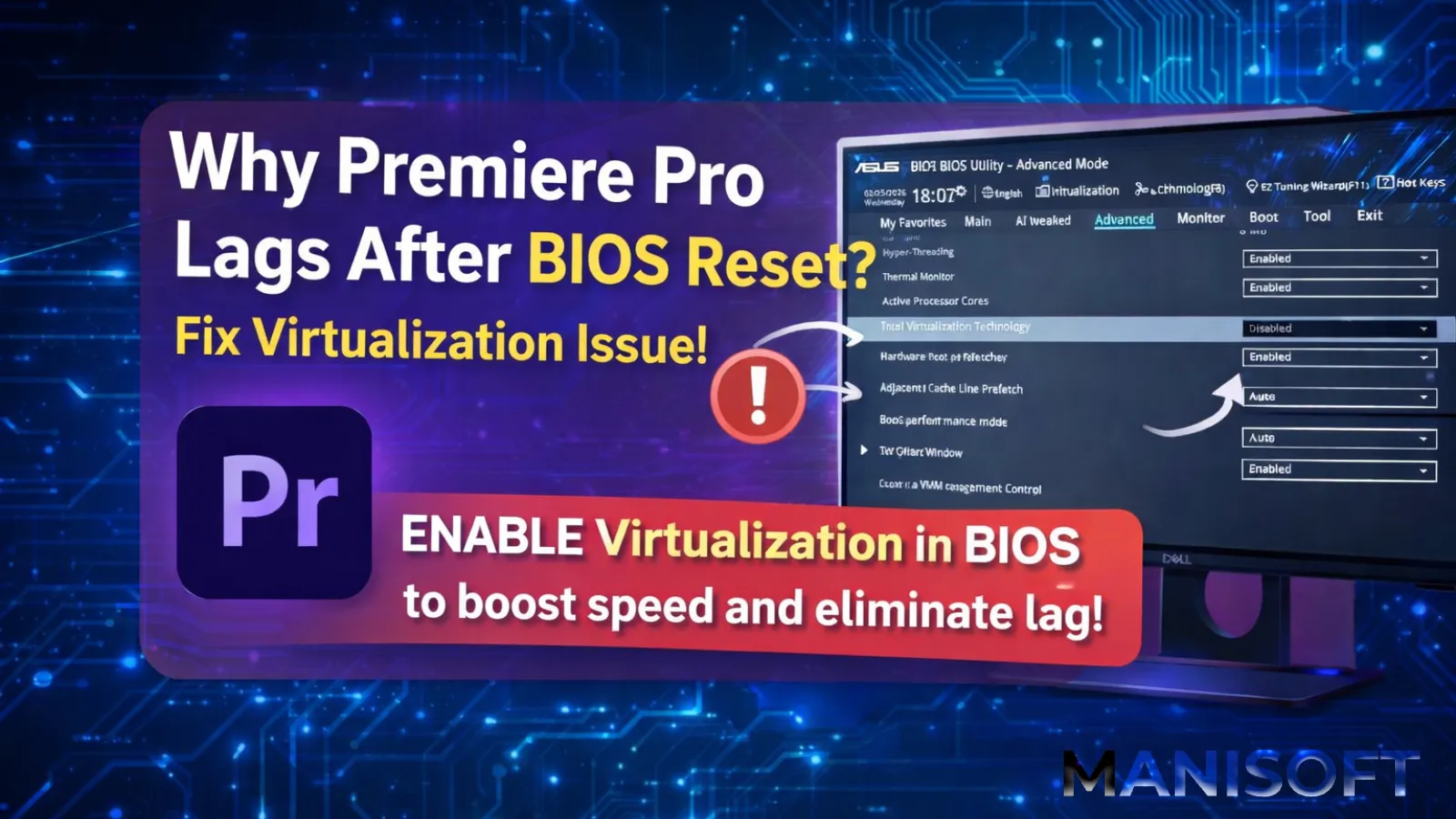
چرا پریمیر پرو بعد از ریست بایوس لگ میزند؟
لگ در Premiere Pro بعد از ریست BIOS معمولاً به غیرفعال شدن قابلیت Virtualization در CPU مربوط است. وقتی این گزینه خاموش باشد، مدیریت Threadها و پردازشهای CPU بهینه انجام نمیشود و نتیجه آن میتواند کندی حرکت موس، لگ در تایملاین، مشکل در Speed Ramp و پخش نادرست ترنزیشنها باشد. این مشکل حتی روی سیستمهای قوی هم دیده میشود و بسیاری از کاربران دلیل آن را نمیدانند. راهحل سریع، فعالسازی گزینه Intel Virtualization Technology در BIOS است که معمولاً بلافاصله باعث بهبود عملکرد میشود.
مشاهده راهنمای کامل فعالسازی Virtualization و رفع لگ پریمیر در این صفحه
آیا چیزی که میخواهید را پیدا کردید؟
اگر نه، برایمان بنویسید تا استاد ملکی در لیست بررسی قرارداده و راهکاری ارائه نمایند. اگر ایمیل شما در فرم پایینتر صحیح باشد، وقتی که پاسختان را دادیم ایمیل اطلاع رسانی را دریافت خواهید نمود.